



Відеоколаж — це специфічний формат контенту, де в межах одного кадру одночасно відтворюються кілька динамічних зображень. Це може бути класичний розділений екран (split-screen), режим «картинка в картинці» або складна геометрична сітка. Такий інструмент є незамінним у візуальному сторітелінгу, коли потрібно продемонструвати одну подію з різних ракурсів, показати реакцію людини на події в реальному часі або порівняти результати «до/після». Головна перевага методу полягає у значному підвищенні інформаційної насиченості: глядач отримує максимум візуальних даних за обмежений час перегляду без необхідності дивитися довгий послідовний монтаж.
Створення відеосітки інструментами Instagram Reels
Більшість користувачів звикли монтувати відео у сторонніх програмах, ігноруючи потужний вбудований функціонал самої соціальної мережі. Режим «Layout» (Макет) у камері Instagram Reels дозволяє створювати колажі за лічені секунди без зайвих експортів та втрати якості. Перед початком зйомки або завантаженням матеріалів необхідно активувати відповідну іконку на бічній панелі інструментів. Система запропонує кілька варіантів конфігурації екрана: вертикальний поділ навпіл, потрійна смуга або класична сітка 2х2. Це найшвидший спосіб створити реакцію або дует, оскільки інтерфейс інтуїтивно зрозумілий і не вимагає навичок монтажу.
Процес заповнення вікон відбувається послідовно. Ви можете знімати контент у реальному часі для першого сегмента, а потім для другого, або ж завантажувати вже готові файли з галереї телефону для кожного сектору окремо. Важливо враховувати, що цей інструмент має певні обмеження: після розміщення фрагмента в сітці змінити його тривалість чи обрізати початок вже неможливо. Також Instagram автоматично кадрує будь-яке відео під вертикальний формат 9:16, тому важливі деталі по краях горизонтальних роликів можуть бути втрачені.
Етапи роботи з Layout:
- Вибір сітки. Натисніть на значок «Layout» зліва та оберіть схему поділу екрана, яка найкраще відповідає вашому задуму.
- Заповнення секторів. По черзі знімайте відео для кожної частини екрана або додавайте збережені файли, натискаючи на «плюс» у нижньому кутку.
- Фіналізація. Після заповнення всіх вікон натисніть галочку для переходу до етапу додавання музики та тексту перед публікацією.
Автоматизована генерація через шаблони мобільних редакторів
Якщо функціоналу соціальних мереж недостатньо, варто звернути увагу на спеціалізовані мобільні додатки, такі як CapCut або Video Collage Maker. Ці програми мають окремий режим «Колаж», який автоматизує процес розміщення кадрів. Користувачеві достатньо просто вибрати групу відеофайлів зі своєї галереї, а алгоритм самостійно запропонує оптимальні варіанти їх компонування. Головна відмінність від ручного монтажу полягає у швидкості: вам не потрібно вирівнювати кожен шар піксель у піксель, оскільки програма використовує жорсткі прив’язки до макета.
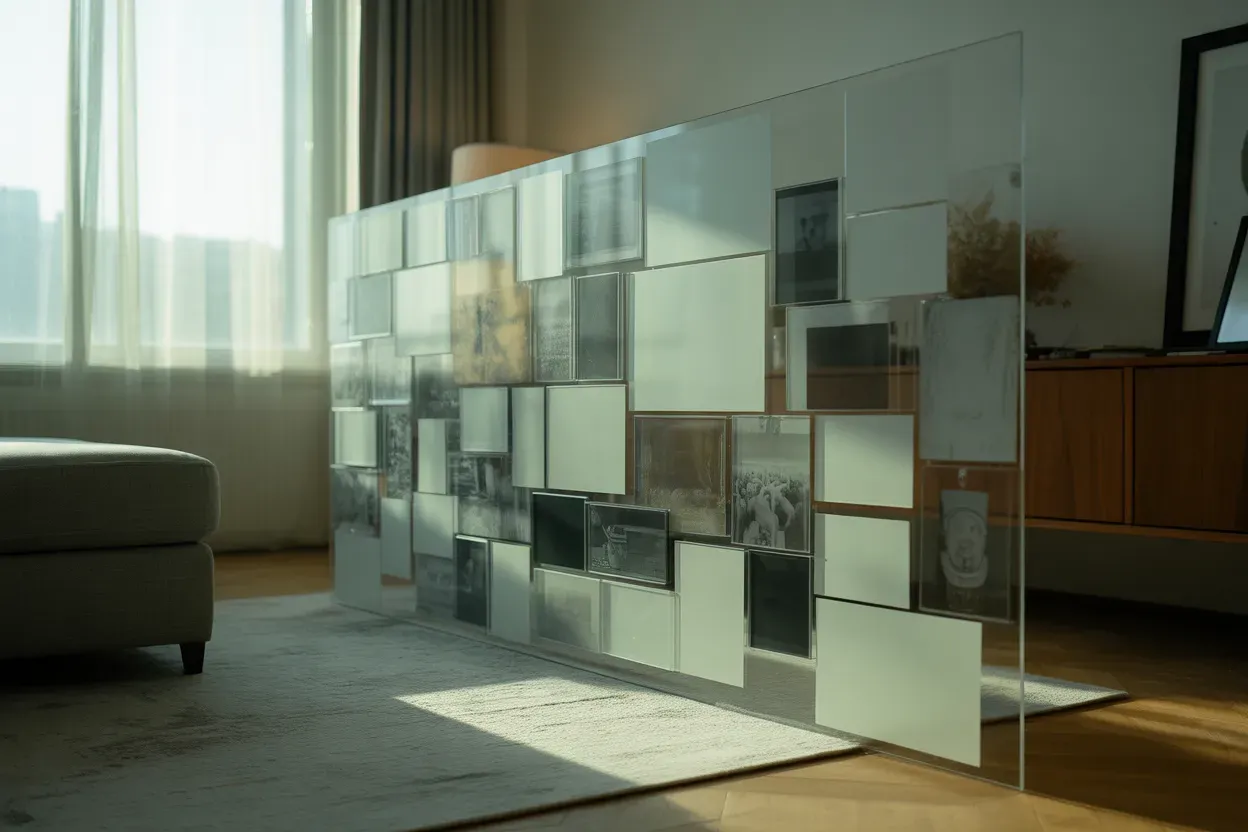
Параметри налаштування шаблонів:
- Співвідношення сторін. Зміна формату загального полотна під конкретну платформу (9:16 для TikTok, 1:1 для дописів Instagram, 16:9 для YouTube).
- Межі та рамки. Регулювання товщини розділових ліній між відео, зміна їхнього кольору або повне прибирання для ефекту суцільного зображення.
- Геометрія кутів. Налаштування радіуса заокруглення, що дозволяє зробити вікна відео більш м’якими або овальними.
Такий підхід ідеально підходить для створення динамічних дайджестів або звітних роликів, де важливо зберегти єдиний стиль оформлення. Проте варто пам’ятати, що шаблони часто обмежують творчу свободу, змушуючи підлаштовувати контент під визначені рамки, а не навпаки.
Ручне моделювання макету через функцію PIP
Для повного контролю над композицією професійні SMM-фахівці використовують редактори типу InShot або VN (vlognow.me). У цих програмах відсутня кнопка «зробити колаж» як така, але бажаного ефекту досягають через функцію PIP (Picture-in-Picture / Картинка в картинці) або «Накладання». Алгоритм роботи починається зі створення основного полотна — це може бути чорний фон, кольорова заливка або навіть розмите відео. Потім через меню додавання шарів (Overlay) користувач завантажує необхідні відеофайли, які розміщуються поверх фону.
Цей метод дозволяє вільно переміщувати кожен елемент по екрану, змінювати його масштаб двома пальцями та обертати під будь-яким кутом. Ви не обмежені стандартною сіткою і можете накладати відео одне на одне, створюючи складні візуальні ієрархії. Крім того, тут доступна незалежна корекція кольору для кожного шару та налаштування швидкості відтворення, що дозволяє синхронізувати події в різних вікнах.
Окремої уваги заслуговує інструмент «Маска», який часто використовується в парі з накладанням. Він дозволяє змінити форму прямокутного відео на коло, серце, зірку або смугу з розмитими краями.
Використання масок у поєднанні з ключовими кадрами (keyframes) дозволяє створити ефект «живого» колажу, де межі відео змінюються або переміщуються прямо під час перегляду, що неможливо зробити у звичайних шаблонах.
Дизайнерські рішення на платформі Canva
Сервіс Canva (canva.com) пропонує дещо інший підхід, фокусуючись на графічному дизайні та естетиці. Це ідеальний варіант для створення рекламних креативів, де відео є частиною складнішої композиції з текстом та графікою. Робота тут базується на принципі «drag-and-drop» (перетягни та відпусти). Ви обираєте спеціальний елемент «Сітка» або «Фрейм» у меню, а потім просто перетягуєте туди свої відеофайли. Система автоматично підганяє ролик під форму фрейму, обрізаючи зайве.
Платформа дозволяє збагатити відеоколаж анімованими стікерами, стильними шрифтами та складними фонами, що робить кінцевий продукт схожим на професійну моушн-графіку. Це особливо актуально для брендів, які дотримуються суворого візуального коду.
| Тип елемента | Опис та використання |
|---|---|
| Стандартні сітки | Класичні макети на 2–10 вікон, які автоматично вирівнюють відео та заповнюють весь простір кадру. |
| Фігурні фрейми | Рамки у вигляді літер, мазків пензля, екранів телефонів або комп’ютерів, куди вставляється відео. |
| Анімовані накладання | Графічні елементи (блискітки, лінії, текст), що рухаються поверх відео та додають динаміки статичній сітці. |
Монтаж мультиекранних композицій на ПК
Створення колажу на комп’ютері у програмах Adobe Premiere Pro або DaVinci Resolve вимагає розуміння роботи з відеодоріжками. Тут немає готових шаблонів: кожен відеофайл розміщується на окремому треку (V1, V2, V3 тощо) один над одним. Щоб побачити всі відео одночасно, до кожного кліпу застосовують параметри трансформації: масштабування (Scale) та позиціювання (Position). Це дозволяє зменшити зображення та розставити їх у потрібних координатах екранної площини.
Важливим етапом є використання ефекту «Crop» (Обрізка). Він дозволяє відсікти зайві краї кадру без зміни його пропорцій, що критично для щільного прилягання елементів один до одного. На відміну від мобільних додатків, де обрізка часто буває автоматичною і неточною, десктопний софт дає змогу контролювати кожен піксель зрізу з будь-якого боку.
Ще одна суттєва перевага роботи на ПК — можливість точної синхронізації. Ви можете бачити часові шкали всіх відео одночасно і вирівнювати їх за звуковими піками або візуальними маркерами. Це дозволяє створювати складні ритмічні колажі, де дії в різних вікнах відбуваються синхронно або з чітко визначеною затримкою, створюючи ефект хвилі.
Десктопні редактори також краще справляються з рендерингом важких файлів. Якщо ви плануєте поєднати чотири відео у роздільній здатності 4K, мобільний телефон може просто не впоратися з навантаженням або значно знизити якість, тоді як комп’ютер забезпечить збереження деталізації.
Технічні аспекти аудіосупроводу та експорту
Однією з головних проблем при створенні відеоколажу є звуковий хаос, який виникає при одночасному відтворенні кількох роликів. Якщо не вимкнути оригінальні доріжки, глядач почує нерозбірливу какофонію шумів. Стандартна практика передбачає повне вимкнення звуку (Mute) на всіх відеофрагментах та накладання однієї фонової музичної композиції. Альтернативний варіант — залишити звук лише на одному, «головному» відео, яке несе змістове навантаження, тоді як інші виконуватимуть роль візуального супроводу.
Параметри експорту готового файлу:
- Роздільна здатність. Для колажів рекомендовано використовувати мінімум 1080p (Full HD), а краще 4K. При зменшенні відео у вікнах колажу деталізація падає, тому вихідна якість має бути максимальною.
- Бітрейт. Встановлюйте високий бітрейт (від 15–20 Мбіт/с), оскільки наявність багатьох дрібних рухомих об’єктів у кадрі вимагає більшого потоку даних для чіткого відтворення без артефактів.
- Частота кадрів. Переконайтеся, що всі вихідні файли та проект мають однакову частоту кадрів (наприклад, 30 або 60 fps), щоб уникнути ривків зображення.
Чи варто витрачати час на ручне налаштування шарів у професійному софті, або ж краще довіритися швидким алгоритмам мобільних додатків? Відповідь завжди залежить від балансу між бажаною унікальністю дизайну та ресурсами, які ви готові вкласти у створення одиниці контенту.