



Сучасний Smart TV давно перестав бути просто екраном для перегляду ефірних каналів, перетворившись на повноцінний мультимедійний центр. Для стабільної роботи потокових сервісів, ігор та веб-додатків критично важливо забезпечити пристрою надійний доступ до мережі.
Підключення до інтернету відкриває доступ до інтелектуальних можливостей телевізора, перетворюючи його на інтерактивну станцію для дозвілля та роботи. Без стабільного з’єднання більшість функцій — від перегляду YouTube до оновлення операційної системи — залишаються недоступними для користувача, що нівелює переваги “розумної” техніки.
Налаштування бездротового з’єднання через Wi-Fi
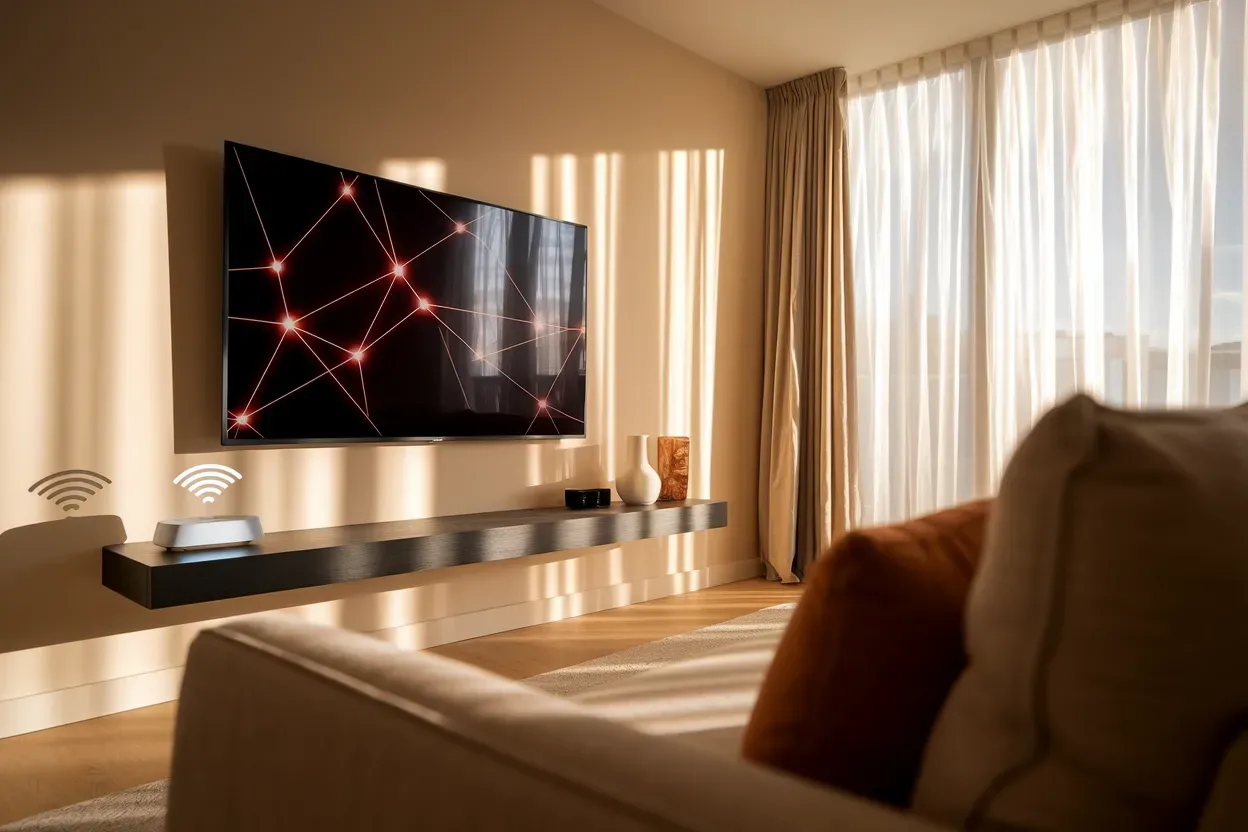
Використання вбудованого Wi-Fi модуля є найбільш естетичним способом інтеграції телевізора в домашню мережу, оскільки воно не потребує прокладання додаткових дротів у кімнаті.
Алгоритм активації Wi-Fi:
- Меню. Відкрийте розділ загальних налаштувань за допомогою пульта.
- Мережа. Перейдіть до пункту «Налаштування мережі» або «З’єднання».
- Пошук. Оберіть тип підключення «Бездротове» і запустіть сканування.
- Вибір. Знайдіть назву своєї домашньої точки доступу у списку.
- Пароль. Введіть ключ безпеки за допомогою екранної клавіатури.
Під час вибору мережі важливо враховувати частотний діапазон вашого маршрутизатора. Стандарт 2.4 ГГц забезпечує ширше покриття і краще проходить крізь бетонні стіни, проте він часто перевантажений сусідніми пристроями. Якщо телевізор розташований у тій самій кімнаті, що й роутер, краще обрати частоту 5 ГГц для отримання максимальної швидкості та мінімальних затримок сигналу.
Після введення пароля пристрій проведе автоматичну перевірку автентифікації та отримає внутрішню адресу. Якщо з’єднання встановлено правильно, на екрані з’явиться відповідне повідомлення про успішне підключення до глобальної мережі. Для стабільного стрімінгу у форматі Full HD швидкість має бути не менше 10 Мбіт/с, а для 4K — від 25 Мбіт/с, що легко забезпечує сучасний стандарт Wi-Fi 5 або 6.
Дротове підключення через LAN порт
Для тих, хто цінує максимальну стабільність і швидкість передачі даних без впливу зовнішніх завад, оптимальним рішенням буде використання кабельного з’єднання.
| Тип кабелю | Пропускна здатність | Призначення |
| Cat 5e | До 1 Гбіт/с | Стандарт для домашніх мереж |
| Cat 6 | До 10 Гбіт/с | Для контенту надвисокої чіткості |
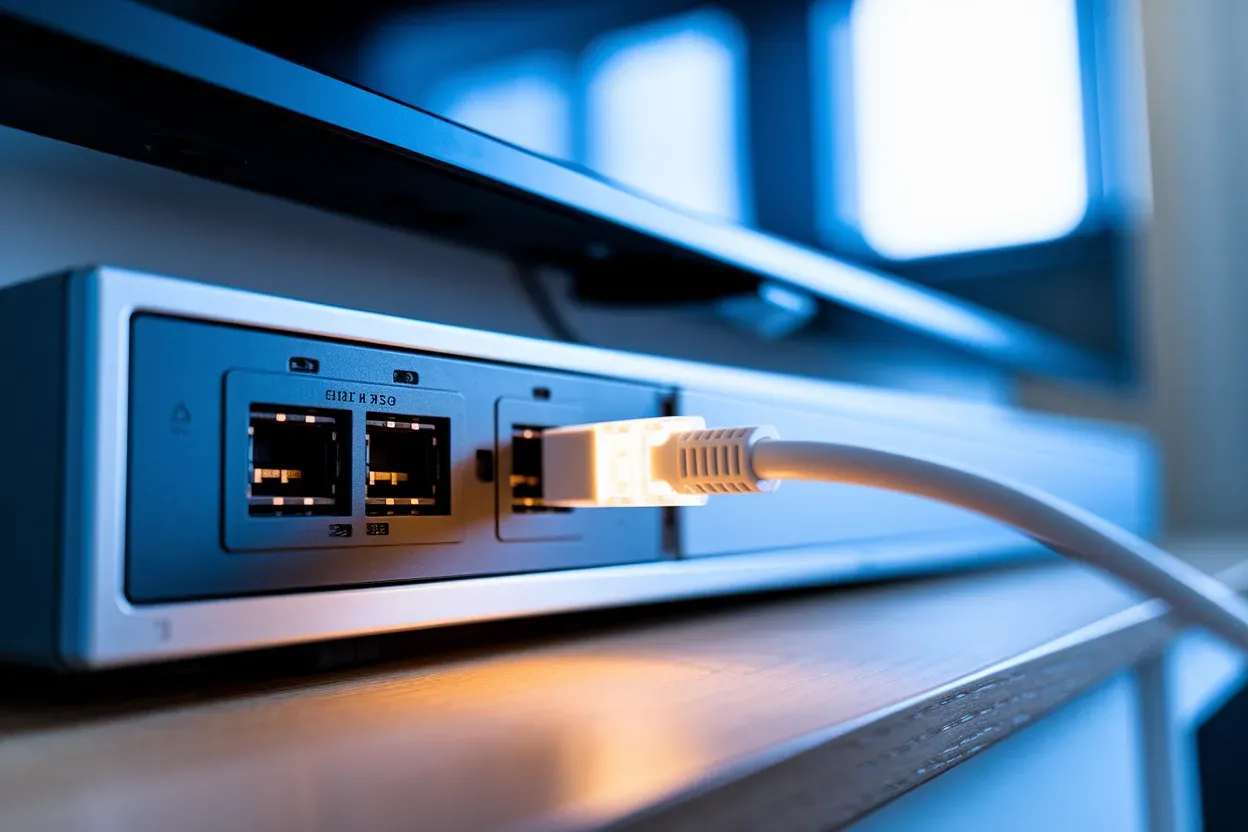
Процес передбачає фізичне з’єднання LAN-порту на задній панелі телевізора з вільним роз’ємом на роутері за допомогою патч-корду. Кабель типу «кручена пара» гарантує відсутність «пінгу» та захищає сигнал від електромагнітних завад, що створюють мікрохвильові печі або смартфони. Це особливо важливо для стабільної роботи важких додатків та онлайн-ігор, де критична кожна мілісекунда затримки.
Більшість моделей Smart TV автоматично розпізнають кабель і налаштовують параметри мережі через протокол DHCP. Користувачеві не потрібно вводити паролі чи логіни — система самостійно отримує IP-адресу та доступ до шлюзу. Якщо автоматика не спрацювала, достатньо зайти в меню мережевих налаштувань і змінити тип підключення на «Дротове», після чого з’єднання має активуватися миттєво без додаткових маніпуляцій.
Швидка синхронізація за допомогою WPS
Технологія Wi-Fi Protected Setup (WPS) дозволяє підключити телевізор до роутера буквально за кілька секунд, повністю ігноруючи етап ручного введення складних паролів мережі.
Натисніть кнопку WPS на корпусі маршрутизатора, після чого протягом двох хвилин активуйте аналогічну опцію в меню мережевих налаштувань вашого телевізора для автоматичного спарювання пристроїв.
Цей метод створює тимчасове вікно для безпечного обміну ключами шифрування між пристроями. Після активації функції на обох боках, роутер і телевізор розпізнають один одного та встановлюють захищений канал зв’язку WPA2. Це ідеальний варіант, якщо ви забули пароль від Wi-Fi або не хочете витрачати час на навігацію віртуальною клавіатурою за допомогою кнопок пульта, що часто буває незручно.
Ручне введення мережевих параметрів
Бувають випадки, коли стандартна автоматика не може налагодити зв’язок із сервером, і тоді доводиться прописувати всі технічні дані самостійно в налаштуваннях IP.
Етапи ручної конфігурації:
- Вибір. У налаштуваннях мережі змініть режим з «Автоматично» на «Вручну».
- Адресація. Введіть унікальну IP-адресу пристрою, наприклад, 192.168.1.15.
- Шлюз. Вкажіть адресу вашого роутера, зазвичай це 192.168.1.1 або 192.168.0.1.
- Збереження. Підтвердіть введені дані та дочекайтеся завершення тесту з’єднання.
Особливу увагу варто приділити полю маски підмережі (стандартно 255.255.255.0) та серверам DNS, які відповідають за перетворення доменних імен сайтів у цифрові адреси. Якщо вбудований браузер телевізора не відкриває сторінки, хоча зв’язок із роутером є, проблема часто криється саме в некоректних DNS. Використання перевірених адрес дозволяє стабілізувати роботу всіх веб-сервісів і прискорити відгук системи на запити користувача.
Для стабілізації роботи сервісів рекомендується використовувати публічні DNS-сервери Google: основний — 8.8.8.8, альтернативний — 8.8.4.4.
Такий підхід допомагає обійти обмеження локальних провайдерів та усунути помилки завантаження контенту в популярних додатках на кшталт Netflix або Megogo. Після заповнення всіх полів обов’язково перезавантажте телевізор, щоб нові параметри мережевого стека вступили в силу. Це гарантує, що пристрій буде коректно ідентифікуватися в домашній мережі та не конфліктуватиме з іншими гаджетами за IP-адресу.
Мобільний телефон як точка доступу
Якщо стаціонарний інтернет тимчасово недоступний, ви можете використати свій смартфон для забезпечення телевізора зв’язком, створивши персональний хотспот.
Такий метод перетворює мобільний телефон на повноцінний роутер, що роздає 4G або 5G сигнал через Wi-Fi. Це виручає під час переїздів або аварійних робіт у провайдера, дозволяючи не переривати перегляд улюблених серіалів. У налаштуваннях телефону потрібно активувати «Режим модему», встановити назву мережі та надійний пароль, після чого телевізор знайде цю мережу як звичайний Wi-Fi.
Особливості використання мобільного трафіку:
- Ліміти. Перевірте залишок гігабайтів у вашому тарифі перед початком перегляду.
- Якість. Відео у форматі 4K може вичерпати місячний пакет даних за кілька годин.
- Заряд. Режим точки доступу швидко розряджає акумулятор смартфона.
Враховуйте, що швидкість завантаження буде залежати від якості покриття мобільного оператора у вашому районі. Для комфортної роботи без затримок краще розмістити телефон ближче до телевізора, щоб мінімізувати втрати сигналу. Також варто вимкнути автоматичне оновлення додатків на Smart TV у цей період, щоб не витрачати дорогий мобільний трафік на другорядні фонові процеси.
Діагностика мережі та вирішення проблем
Коли телевізор видає помилку підключення, необхідно скористатися вбудованими інструментами перевірки, які є в меню кожного сучасного Smart TV.
Більшість систем мають функцію «Статус мережі», яка графічно відображає шлях сигналу від ТВ до інтернету. Якщо позначка «X» стоїть між телевізором та роутером — проблема в кабелі або Wi-Fi паролі. Якщо ж розрив зафіксовано між роутером та планетою (інтернетом) — причину слід шукати в налаштуваннях маршрутизатора або звертатися до технічної підтримки провайдера.
| Проблема | Ймовірна причина | Рішення |
| Немає IP | Вимкнено DHCP | Увімкнути автоналаштування |
| Помилка DNS | Блокування сервером | Ввести 8.8.8.8 вручну |
Частою причиною відмови сервісів є некоректна системна дата та час, через що сертифікати безпеки сайтів вважаються недійсними. Переконайтеся, що в налаштуваннях встановлено автоматичне отримання часу з мережі. Також корисно перевірити наявність оновлень програмного забезпечення (прошивки) телевізора, оскільки виробники часто випускають патчі, що виправляють помилки сумісності з новими моделями роутерів.
Якщо всі параметри в нормі, а інтернет все одно не працює, спробуйте виконати повне скидання мережевих налаштувань. Це видалить застарілі кешовані дані та дозволить почати процес конфігурації з чистого аркуша. У крайньому випадку допоможе перезавантаження роутера шляхом відключення його від живлення на 30 секунд — це очистить таблицю маршрутизації та усуне внутрішні зависання обладнання.
Який метод підключення виявиться надійнішим?
Вибір між дротом та радіосигналом залежить виключно від ваших побутових умов та вимог до якості медіаконтенту. Якщо телевізор стоїть стаціонарно і є можливість приховати кабель, LAN-порт забезпечить бездоганну передачу сигналу без перебоїв, тоді як Wi-Fi залишиться пріоритетом для тих, хто цінує мінімалізм в інтер’єрі та швидкість налаштування.