



Переведення паперових документів у цифровий формат стало невід’ємною частиною сучасного життя, забезпечуючи надійне архівування даних та швидку взаємодію з державними сервісами через платформу Дія. У домашніх та офісних умовах ключову роль у цьому процесі відіграють багатофункціональні пристрої (БФП). Саме вони дозволяють створювати точні електронні копії контрактів, паспортів або особистих фотографій, трансформуючи фізичний носій у файл, який зручно зберігати, редагувати чи надсилати електронною поштою за лічені секунди.
Підготовка сканера та розміщення документа
Першим кроком є активація пристрою та перевірка його зв’язку з робочою станцією. Переконайтеся, що кабель USB надійно зафіксований у портах або пристрій успішно підключений до спільної мережі Wi-Fi. Перед початком роботи обов’язково протріть скло експонування м’якою безворсовою серветкою, оскільки навіть дрібний пил або відбитки пальців можуть залишити темні плями на готовому цифровому файлі.
Послідовність дій перед початком сканування:
- Перевірка підключення. Упевнитися, що комп’ютер розпізнає сканер у розділі «Пристрої та принтери».
- Очищення поверхні. Видалити забруднення зі скла, щоб уникнути артефактів на зображенні.
- Позиціонування паперу. Покласти документ текстом донизу, орієнтуючись на спеціальні позначки кутів на рамці скла.
- Фіксація кришки. Щільно притиснути документ кришкою для запобігання потраплянню стороннього світла.
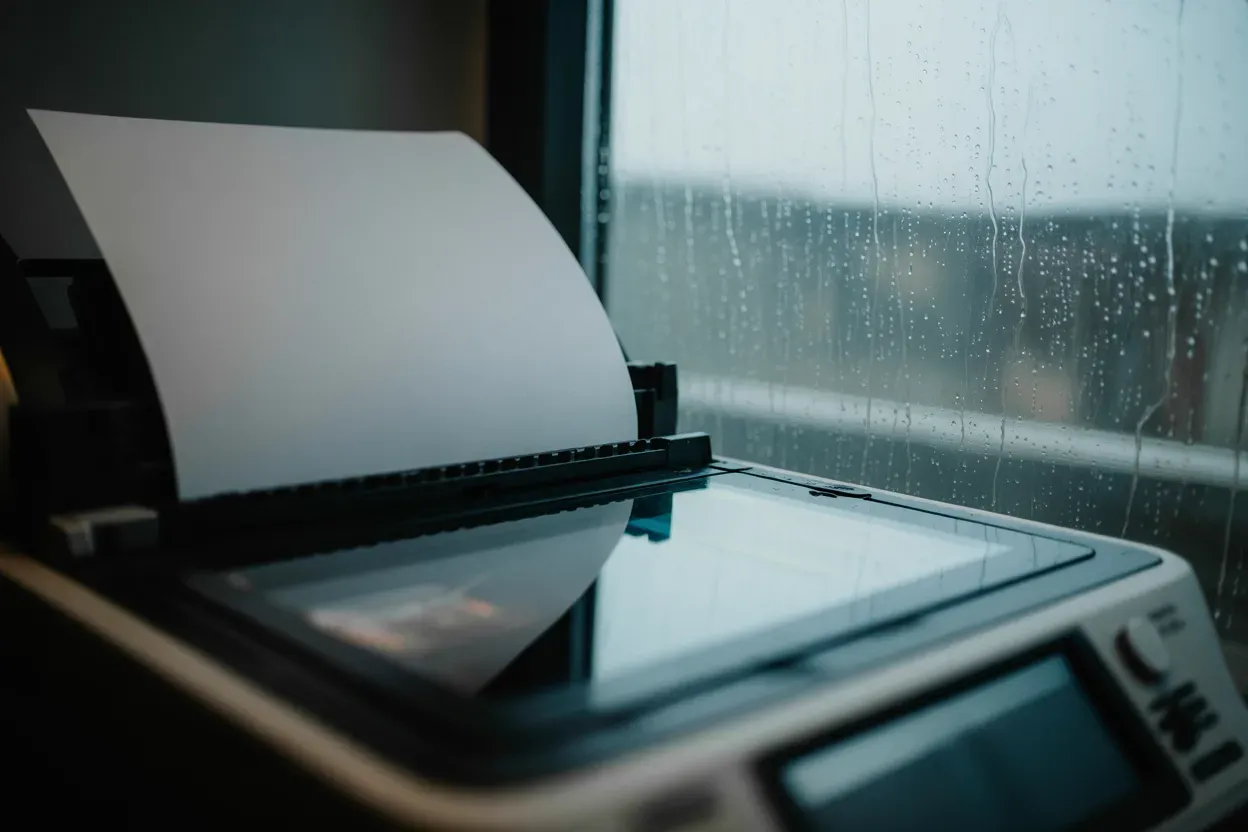
Особливу увагу слід приділити вирівнюванню аркуша. Більшість планшетних сканерів мають розмітку для формату A4 у лівому верхньому або правому куті. Правильне розташування документа позбавить вас необхідності вручну повертати або обрізати отримане зображення в графічних редакторах, що значно економить час при обробці великих обсягів інформації.
Налаштування параметрів оцифрування
Якість підсумкового файлу безпосередньо залежить від обраного режиму сканування, який визначає глибину передачі кольорів. Для звичайних наказів або заяв ідеально підходить чорно-білий режим або відтінки сірого, що дозволяє отримати чіткий текст при мінімальному розмірі документа. Кольоровий режим варто використовувати лише для фотографій, буклетів або документів із кольоровими печатками та підписами, де важливо зберегти автентичність кожної деталі.
Ключовим технічним показником є роздільна здатність, яка вимірюється в точках на дюйм. Вибір занадто високого значення для простого тексту лише безпідставно збільшить вагу файлу, ускладнюючи його пересилку месенджерами, тоді як низький показник для фотографії зробить її розмитою.
Рекомендовані значення роздільної здатності:
| Тип документа | Рекомендований DPI | Призначення файлу |
|---|---|---|
| Текстові чернетки | 150 — 200 | Швидкий перегляд, внутрішнє користування |
| Офіційні документи | 300 | Друк, завантаження в державні реєстри |
| Фотографії та графіка | 600 і вище | Архівація, професійна реставрація |
Використання штатного програмного забезпечення Windows
В операційній системі Windows реалізовано зручні інструменти, які дозволяють отримати копію без встановлення стороннього софту. Найпоширенішим варіантом є класична утиліта «Факси та сканування» або сучасний додаток «Сканування Windows», який можна завантажити з Microsoft Store. Ці інструменти забезпечують базовий функціонал, якого цілком достатньо для більшості повсякденних завдань користувача.
Алгоритм роботи в стандартному додатку:
- Відкрийте меню «Пуск» і введіть у пошуку назву програми «Сканування».
- Натисніть кнопку «Нове сканування» у верхній частині інтерфейсу.
- Виберіть тип файлу та колірний формат у вікні налаштувань.
- Скористайтеся функцією «Попередній перегляд», щоб перевірити межі кадру.
- Натисніть «Сканувати» та вкажіть папку для збереження результату.
Вибір формату PDF є пріоритетним для багатосторінкових договорів, оскільки він дозволяє об’єднати всі аркуші в один файл, тоді як JPEG краще підходить для поодиноких зображень чи фотографій.
Створення скан-копій за допомогою інструментів macOS
Користувачі комп’ютерів Apple можуть скористатися вбудованою функцією через системне меню «Принтери та сканери», розташоване в налаштуваннях системи. Після вибору активного БФП достатньо натиснути кнопку «Відкрити сканер», щоб отримати доступ до інтерфейсу керування процесом. Система автоматично розпізнає підключений пристрій і пропонує базові пресети для швидкого старту.
Програма «Image Capture» (Цифровий розряд) є потужнішим штатним інструментом macOS. Вона дозволяє не лише створювати знімки, але й гнучко керувати місцем збереження, іменуванням та автоматичною корекцією експозиції. Це особливо зручно, коли потрібно обробити кілька документів поспіль без постійного повернення до головного меню системи.
Однією з переваг macOS є інтегрована можливість об’єднання декількох відсканованих сторінок в єдиний PDF-документ безпосередньо під час захоплення зображення. Для цього в налаштуваннях режиму сканування необхідно активувати опцію створення єдиного багатосторінкового файлу, що значно спрощує подальше сортування електронної документації.
Фірмові утиліти від виробників оргтехніки
Для отримання доступу до розширених функцій обладнання доцільно використовувати програмне забезпечення від виробника принтера. Програми на кшталт HP Smart (hp.com), Epson Scan або Canon IJ Scan Utility розроблені з урахуванням специфіки конкретних оптичних сенсорів, що дозволяє витиснути максимум із апаратної частини пристрою. Вони часто пропонують інтуїтивно зрозумілі «плиткові» інтерфейси, адаптовані як для ПК, так і для планшетів.
Використання оригінального софту надає ряд технологічних переваг, недоступних стандартним засобам ОС. Програми автоматично вирівнюють перекоси, якщо ви поклали папір нерівно, видаляють «шуми» та сліди від зворотного боку аркуша на тонкому папері. Багато з них підтримують технологію OCR (оптичне розпізнавання символів), що перетворює звичайну картинку на текстовий документ, який можна редагувати у Word.
Функціональні особливості фірмового софту:
- Автоматичне кадрування. Програма сама визначає межі документа та обрізає зайві краї скла.
- Хмарна інтеграція. Можливість миттєвого збереження файлу на Google Drive або Dropbox.
- Покращення тексту. Функція підвищення контрастності букв для кращої читабельності.
- Пряма відправка. Налаштування автоматичного вкладення скану в новий лист електронної пошти.
Варто зазначити, що фірмові додатки також спрощують обслуговування сканера, вчасно повідомляючи про необхідність оновлення драйверів або сервісного чищення. Це гарантує стабільну роботу пристрою та стабільно високу якість зображення протягом усього терміну експлуатації.
Збереження та вибір оптимальних форматів файлів
Правильний вибір формату збереження визначає, наскільки зручно буде працювати з документом надалі. Якщо ви плануєте професійно ретушувати зображення або працюєте з важливою графікою, використовуйте формат TIFF, який зберігає максимум інформації без втрат при стисненні. Для більшості офісних завдань стандартом залишається PDF, оскільки він коректно відображається на будь-якому пристрої та підтримує захист паролем.
Популярні формати для збереження:
- PDF. Найкращий варіант для договорів та багатосторінкових сканів.
- JPEG. Оптимальний для фотографій завдяки хорошому співвідношенню якості та розміру.
- PNG. Використовується, коли потрібно зберегти чіткість ліній або прозорість фону.
- TIFF. Професійний стандарт для високоякісних копій без стиснення.
Для зручної навігації в електронному архіві рекомендується використовувати чітку систему іменування файлів. Наприклад, формат «РРРР-ММ-ДД_Назва_Документа» дозволить автоматично сортувати скан-копії за датою створення, що критично важливо при пошуку потрібного чека або довідки через кілька років після оцифрування.
Автоматичне подавання документів у БФП
Якщо ваше завдання — оцифрувати цілу папку документів, варто використовувати лоток автоматичного подавання (ADF). Цей механізм самостійно захоплює аркуші по черзі, пропускаючи їх через скануючий елемент, що позбавляє необхідності вручну піднімати кришку для кожної сторінки. Це в рази прискорює процес обробки великих масивів паперової інформації в офісному середовині.
Сучасні моделі БФП часто підтримують функцію Duplex — автоматичне двостороннє сканування. Пристрій або сканує обидві сторони за один прохід за допомогою двох датчиків, або фізично перевертає аркуш всередині механізму. Це ідеальне рішення для копіювання двосторонніх анкет чи брошур.
Важливо пам’ятати про обмеження механізму ADF. Перед завантаженням паперу обов’язково зніміть усі металеві скріпки, скоби від степлера та пластикові закладки. Навіть невелика скріпка може не лише заклинити механізм подачі, а й залишити глибоку подряпину на склі, яка буде відображатися на всіх наступних копіях.
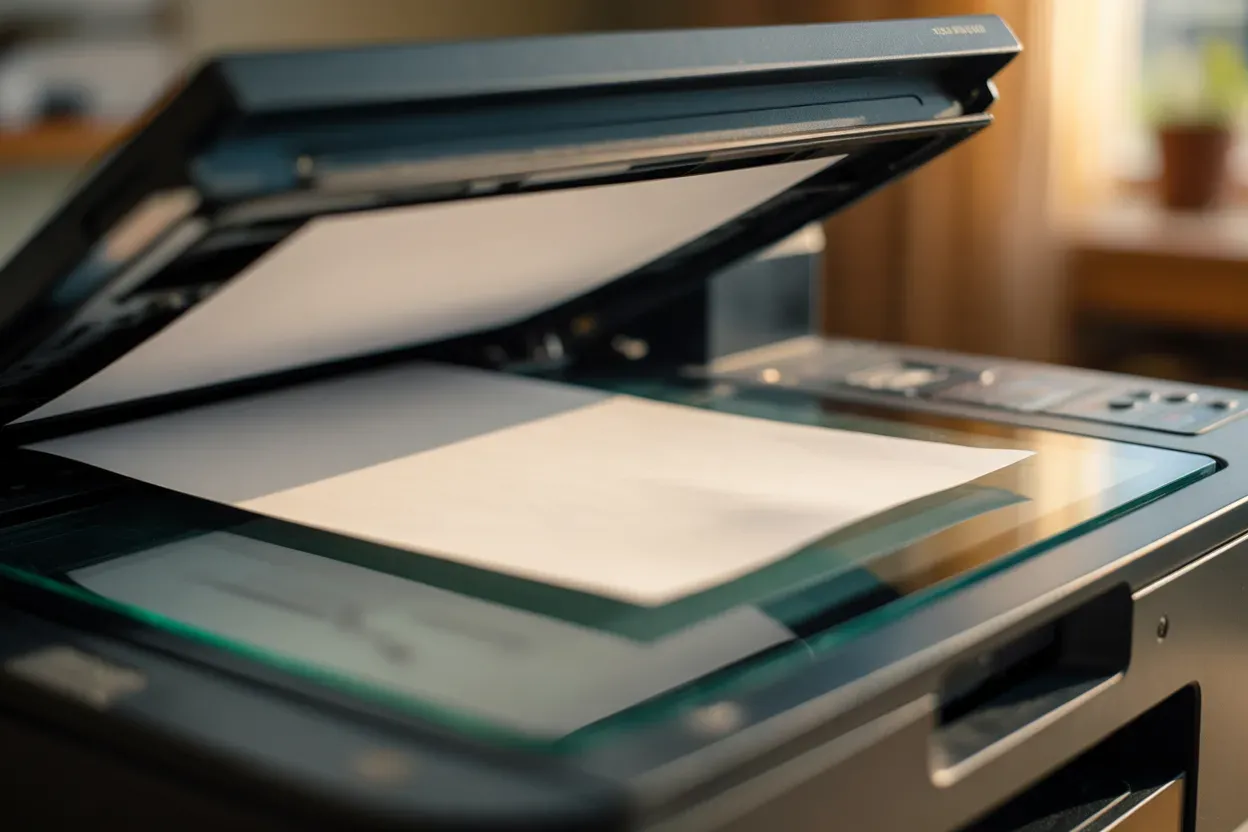
Також не рекомендується використовувати автоподавач для занадто тонкого, зім’ятого або старого паперу, який може розірватися всередині роликів. Такі екземпляри краще обробляти класичним способом на планшетному склі, щоб гарантувати цілісність оригіналу та безпеку самого обладнання.
Який метод оцифрування забезпечить найкращий результат?
Фінальна якість електронної копії — це завжди результат компромісу між технічними характеристиками обладнання та правильним вибором програмних параметрів під конкретну мету. Розуміння того, коли варто використовувати високу роздільну здатність, а коли достатньо стандартних налаштувань, дозволяє однаково ефективно наповнювати як професійні цифрові архіви, так і особисті бази даних. Правильно зроблений скан не лише економить місце на полицях, а й забезпечує миттєвий доступ до важливої інформації в будь-якій точці світу.