




Прямі ефіри в Instagram стали ключовим інструментом для миттєвої комунікації з аудиторією, дозволяючи брендам та блогерам вибудовувати довіру через «живий» контент. Це формат, який не потребує складного монтажу, проте вимагає розуміння технічних нюансів для стабільної роботи. Знання того, як правильно ініціювати трансляцію та використовувати вбудовані опції, допомагає уникнути технічних збоїв і зробити залучення глядачів максимально ефективним.
Алгоритм запуску прямої трансляції зі смартфона
Для початку трансляції необхідно відкрити мобільний додаток і перейти до екрана створення контенту. Це можна зробити, провівши пальцем праворуч у головній стрічці або натиснувши на іконку «+» на нижній панелі чи у своєму профілі. У нижньому меню, де розташовані режими «Допис», «Історія» та «Reels», потрібно обрати пункт «Наживо». Система автоматично активує камеру та підготує інтерфейс до виходу в ефір.
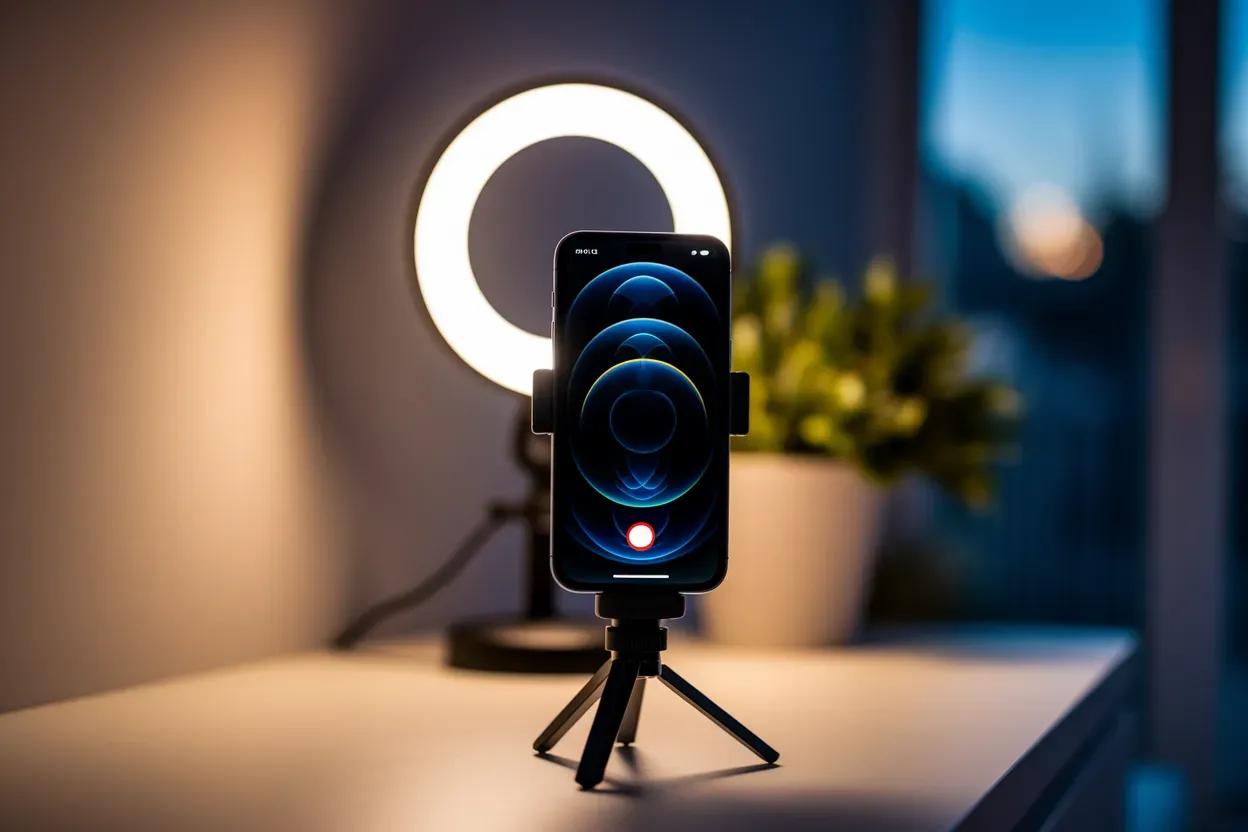
Послідовність кроків для старту:
- Вибір режиму. Перейдіть у розділ створення контенту та активуйте вкладку «Наживо».
- Додавання назви. Натисніть на значок тексту ліворуч, щоб вказати тему стріму для глядачів.
- Налаштування аудиторії. Оберіть між публічним ефіром та трансляцією для обмеженого кола осіб.
- Перевірка обладнання. Переконайтеся, що об’єктив камери чистий, а мікрофон нічим не закритий.
- Запуск. Натисніть центральну круглу кнопку для миттєвого початку прямої трансляції.
Перед фінальним натисканням кнопки перевірте рівень заряду акумулятора та стабільність Wi-Fi з’єднання, оскільки відеопотік вимагає високої швидкості передачі даних.
Важливо враховувати освітлення: джерело світла має бути перед вами, а не за спиною, щоб обличчя в кадрі було чітким. Використовуйте іконку шестерні у верхньому куті, якщо потрібно заздалегідь приховати ефір від конкретних користувачів або заборонити коментарі. Пам’ятайте, що глядачі почнуть отримувати сповіщення про ваш вихід у мережу одразу після активації режиму, тому будьте готові до взаємодії з перших секунд.
Налаштування приватності та вибір цільових глядачів
Instagram надає гнучкі інструменти для контролю доступу до вашого прямого ефіру, дозволяючи проводити як масові заходи, так і камерні зустрічі для вузького кола осіб.
Порівняння форматів доступу:
| Тип трансляції | Доступність та охоплення |
| Публічний ефір | Бачать усі підписники, приходить масове сповіщення, доступно в пошуку. |
| Близькі друзі | Тільки для користувачів із вашого обраного списку, конфіденційний формат. |
Щоб змінити параметри перед початком, натисніть на значок «Аудиторія» (іконка ока або замка) на панелі керування. Вибір опції «Близькі друзі» дозволяє проводити персональні консультації, закриті навчання або приватні звіти без ризику появи сторонніх глядачів. Якщо ви плануєте тренувальний запуск без глядачів, можна скористатися режимом практики, який дозволяє протестувати звук і картинку, не надсилаючи жодних сповіщень підписникам вашого профілю.
Технічні параметри для професійного стрімінгу з комп’ютера
Для створення якісного контенту з використанням професійних камер та мікрофонів використовується функція Instagram Live Producer, яка інтегрується зі стороннім програмним забезпеченням. Найпопулярнішим рішенням є безкоштовна програма OBS Studio (obsproject.com), яка дозволяє додавати на екран графіку, презентації та перемикатися між різними джерелами відеосигналу безпосередньо під час ефіру.
Вимоги до технічних характеристик:
- Співвідношення сторін. Тільки вертикальний формат 9:16 для коректного відображення.
- Роздільна здатність. Рекомендований параметр становить 720×1280 пікселів.
- Частота кадрів. Стандартне значення має бути зафіксовано на рівні 30 fps.
- Відео бітрейт. Оптимальний діапазон складає від 2,250 до 6,000 Кбіт/с.
- Тип аудіо. Використовуйте стерео звук із частотою дискретизації 44.1 кГц.
- Кодування. Формат відео H.264, аудіо — AAC для максимальної сумісності.
Для зв’язку комп’ютера з сервером необхідно зайти на instagram.com через браузер, вибрати «Створити», потім «Відео в прямому ефірі» та обов’язково скопіювати унікальний URL-адресу потоку разом із ключем RTMP у налаштування трансляції вашого ПЗ.
Такий підхід забезпечує стабільну картинку високої якості, яка значно перевершує можливості фронтальної камери смартфона. Це критично важливо для проведення вебінарів або трансляції ігрового процесу.
Функціонал для взаємодії з аудиторією в реальному часі
Ефективність прямого ефіру залежить від того, наскільки активно ви залучаєте глядачів до діалогу, використовуючи вбудовані інтерактивні елементи платформи. Ви можете миттєво реагувати на запити аудиторії, що створює ефект присутності та підвищує лояльність до вашого персонального бренду чи компанії.
Дії автора під час трансляції:
- Вітання. Слідкуйте за іменами нових глядачів, що з’являються внизу екрана, та звертайтеся до них.
- Робота з питаннями. Відкривайте спеціальну вкладку Q&A для перегляду повідомлень, надісланих через форму.
- Моніторинг. Контролюйте кількість людей у верхній частині інтерфейсу та зважайте на серця-реакції.
- Модерація. Видаляйте небажані коментарі або обмежуйте доступ порушникам правил спільноти.
Однією з найкорисніших функцій є закріплення коментаря (pin comment): напишіть тему ефіру або посилання на сайт (наприклад, monobank.ua), натисніть на повідомлення та оберіть пункт «Закріпити». Це допоможе новим глядачам одразу зрозуміти контекст розмови. Також ви можете використовувати маски та AR-фільтри, натиснувши на іконку зірочок, щоб змінити візуальний стиль або покращити вигляд шкіри. Якщо ви хочете на певний час припинити трансляцію звуку чи відео, скористайтеся кнопками вимкнення мікрофона та камери на головній панелі керування.
Спільні ефіри та запрошення співавторів
Функція Live Rooms дозволяє організовувати спільні трансляції, об’єднуючи до чотирьох учасників в одному віртуальному просторі, що ідеально підходить для дискусій.
Особливості групових стрімів:
- Запити на участь. Користувачі можуть самостійно проситися в ефір через спеціальну кнопку.
- Розподіл екрана. Дисплей автоматично ділиться на рівні частини залежно від кількості спікерів.
- Охоплення. Трансляція відображається у сторіз підписників усіх учасників одночасно.
Для підключення гостя натисніть на іконку відеокамери з плюсом або виберіть людину зі списку тих, хто вже переглядає ваш стрім. Коли запит буде прийнято, інтерфейс зміниться, і глядачі зможуть бачити та чути всіх спікерів одночасно. Це значно підвищує динаміку контенту, оскільки дозволяє проводити повноцінні інтерв’ю, батли або спільні майстер-класи. Важливо, що ініціатор ефіру залишається головним модератором і може в будь-який момент відключити будь-якого учасника або завершити всю трансляцію для всіх сторін.
Збереження та архівація завершених трансляцій
Після того як ви натиснете кнопку завершення стріму, додаток запропонує кілька варіантів подальшої роботи з відзнятим матеріалом для його повторного використання. Не ігноруйте цей етап, оскільки живий контент можна легко перетворити на постійні публікації для тих, хто не встиг на пряме включення.
Важливо натиснути на іконку завантаження (стрілка вниз) відразу після закінчення, щоб зберегти чистий файл у галерею смартфона, оскільки пізніше отримати відео без накладених елементів інтерфейсу буде неможливо.
Всі ваші прямі ефіри автоматично зберігаються в розділі «Архів прямих ефірів» у налаштуваннях профілю, де вони залишаються доступними протягом 30 днів. Ви можете опублікувати запис як Reels, щоб він залишився у вашій сітці назавжди, або поділитися ним у сторіз. Пам’ятайте, що при звичайному збереженні в пам’ять телефону коментарі, запитання глядачів та летючі сердечка не записуються, тому для їх збереження доцільно використовувати функцію запису екрана під час самого процесу.
Який метод трансляції обрати для вашого завдання?
Вибір між мобільним пристроєм та професійним обладнанням залежить виключно від формату контенту: для швидких включень і спілкування з «близькими друзями» достатньо смартфона, тоді як складні вебінари з презентаціями потребують використання RTMP-протоколу через ПК. Головне — заздалегідь перевірити швидкість з’єднання та налаштувати параметри конфіденційності, щоб ефір пройшов без технічних пауз та відповідав очікуванням вашої аудиторії.