



Сучасні методи інтеграції iPhone з телевізорами дозволяють миттєво переглядати медіаконтент на великому екрані без втрати якості та складних налаштувань. Актуальність бездротового та дротового зв’язку обумовлена потребою у комфортних домашніх розвагах, проведенні професійних презентацій чи перегляді сімейних медіафайлів. Завдяки продуманим протоколам передачі даних взаємодія з девайсами Apple стає максимально зручною, перетворюючи смартфон на потужне джерело сигналу для будь-якого сучасного дисплея.
Використання технології AirPlay для Smart TV
Технологія AirPlay 2 дозволяє передавати потокове аудіо та відео з вашого смартфона на сумісні телевізори брендів Samsung, LG або Sony. Головною умовою стабільної роботи є підключення iPhone та телевізійної панелі до єдиної мережі Wi-Fi, що забезпечує пряму комунікацію між пристроями без затримок.
Послідовність дій для активації трансляції:
- Пункт керування. Змахніть пальцем вниз від правого верхнього кута екрана iPhone, щоб відкрити панель швидкого доступу.
- Дублювання екрана. Натисніть на іконку з двома прямокутниками та зачекайте, поки система просканує доступні пристрої.
- Вибір телевізора. Торкніться назви свого ТВ у списку, що з’явився, для ініціації з’єднання.
- Введення пароля. Вкажіть чотиризначний код, який відобразиться на великому екрані під час першого підключення.
Після завершення цих маніпуляцій робочий стіл смартфона з’явиться на телевізорі, а звук автоматично перемкнеться на динаміки ТБ. Якщо ви плануєте транслювати лише окреме відео з галереї, достатньо натиснути кнопку AirPlay безпосередньо у плеєрі, що дозволить продовжувати користуватися іншими функціями телефона під час перегляду.
Трансляція медіаконтенту через приставку Apple TV
Використання фірмової приставки є найбільш збалансованим рішенням для власників техніки Apple, оскільки воно гарантує повну апаратну сумісність. Apple TV виступає стабільним посередником, що бере на себе основне навантаження з обробки даних, забезпечуючи плавний стрімінг контенту у форматі 4K без розсинхронізації аудіодоріжки.
Власникам Apple TV доступна функція автоматичного калібрування кольорів через iPhone, що в поєднанні з протоколом AirPlay забезпечує найвищий рівень надійності передачі зображення без артефактів або помітних затримок сигналу.
Підключення через адаптер HDMI та кабель
Дротове з’єднання залишається найнадійнішим способом виведення зображення у місцях, де відсутня стабільна мережа Wi-Fi або спостерігаються значні завади радіосигналу. Для цього використовується спеціалізований адаптер Digital AV, який підключається до порту зарядки смартфона та з’єднується зі стандартним кабелем HDMI.
Залежно від покоління вашого iPhone вам знадобиться перехідник з роз’ємом Lightning (для моделей до 14-ї серії включно) або USB-C (для лінійки iPhone 15 та новіших моделей). Такий метод дозволяє передавати сигнал із роздільною здатністю до 1080p, одночасно підживлюючи пристрій електроенергією, якщо адаптер має додатковий роз’єм для зарядного пристрою.
Необхідні кроки для дротового підключення:
- Підготовка кабелів. Під’єднайте один кінець HDMI до телевізора, а інший до відповідного порту в адаптері.
- Адаптер. Вставте штекер перехідника у роз’єм вашого iPhone.
- Налаштування входу. Візьміть пульт від ТБ та виберіть у меню Source або Input той номер порту HDMI, до якого підключено кабель.
Цей варіант ідеально підходить для готелів, офісів або дачних будинків, де налаштування бездротових мереж може бути ускладненим. Одразу після вибору правильного джерела сигналу на телевізорі з’явиться точна копія екрана вашого мобільного пристрою.
Дублювання екрана за допомогою DLNA-застосунків
Якщо телевізор має функції Smart TV, але не підтримує протокол AirPlay (що часто зустрічається у старіших моделях або бюджетних брендах), на допомогу приходять сторонні програмні рішення. Застосунки, що працюють за стандартом DLNA, створюють віртуальний місток між файловою системою смартфона та медіаплеєром телевізора.
Програми на кшталт iMediaShare (itunes.apple.com) або Nero Streaming Player дозволяють індексувати фотографії та відео у пам’яті iPhone і відправляти їх на відтворення через локальну мережу. Це вимагає мінімальних ресурсів від роутера, оскільки передається не весь потік інтерфейсу, а конкретний медіафайл.
Для повного дзеркалювання робочого столу існують окремі утиліти, які емулюють роботу AirPlay сервера, проте вони можуть мати певні обмеження щодо частоти кадрів.
| Функція | Трансляція файлів (DLNA) | Дзеркалювання (Mirroring) |
|---|---|---|
| Тип контенту | Лише фото та відео з галереї | Весь інтерфейс iPhone |
| Якість сигналу | Максимальна (залежить від файлу) | Можлива компресія зображення |
| Затримка | Мінімальна | Помітна (від 0.5 до 2 секунд) |
Стрімінг відео безпосередньо з мобільних додатків
Більшість популярних відеоплатформ мають вбудовану функцію “Cast”, яка дозволяє надсилати контент безпосередньо на екран телевізора. Ця опція доступна в таких додатках як YouTube, Netflix чи Megogo (megogo.net), що значно спрощує перегляд фільмів та серіалів.
Під час використання цієї технології iPhone виступає лише в ролі пульта дистанційного керування, передаючи посилання на потік хмарному сервісу телевізора. Це критично важливо для збереження ресурсу акумулятора, оскільки смартфон не витрачає енергію на кодування відео в реальному часі.
Щоб розпочати перегляд, потрібно знайти іконку у вигляді прямокутника з хвилями Wi-Fi у кутку вікна плеєра. Після натискання на цей символ і вибору пристрою відтворення, телевізор почне самостійно завантажувати дані з інтернету.
Керувати процесом відтворення, змінювати гучність або перемотувати сцени можна безпосередньо з екрана блокування iPhone. Це дозволяє вільно користуватися іншими програмами або навіть заблокувати телефон, не перериваючи сеанс перегляду на великому екрані.
Використання Google Chromecast для iPhone
Медіаплеєр Google Chromecast є універсальним рішенням, яке легко інтегрується з iOS за умови встановлення відповідного програмного забезпечення. Цей пристрій вставляється в порт HDMI телевізора та стає активною точкою прийому для будь-яких трансляцій з вашого смартфона.
Алгоритм налаштування системи:
- Встановіть офіційний додаток Google Home з App Store для первинної конфігурації Chromecast.
- Підключіть медіаплеєр до тієї ж мережі Wi-Fi, яку використовує ваш iPhone.
- Відкрийте підтримуваний додаток (наприклад, YouTube) та натисніть на значок трансляції.
- Виберіть назву вашого Chromecast у списку доступних терміналів.
Особливості підключення через дзеркальні Screen Mirroring програми
Виробники телевізорів часто розробляють власні утиліти для покращення взаємодії з мобільними пристроями, наприклад Samsung Smart View або LG ThinQ. Ці інструменти оптимізовані під конкретне залізо телевізора, що дозволяє досягти кращої стабільності в порівнянні з універсальними програмами.
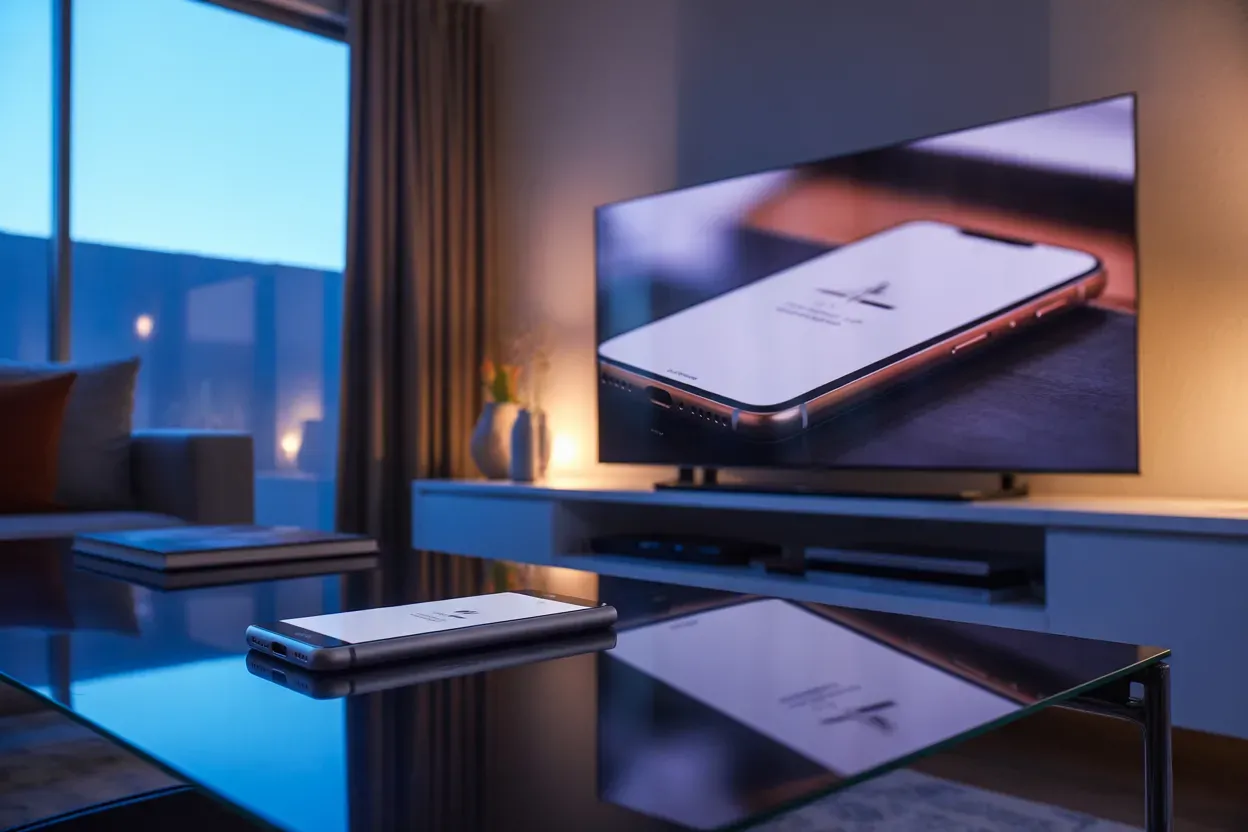
Варто враховувати, що під час динамічних ігор або перегляду контенту з високим бітрейтом через такі додатки можливі невеликі затримки (input lag). Також існують обмеження щодо трансляції ліцензійного контенту з Netflix чи Apple TV+, оскільки протокол захисту DRM може блокувати передачу зображення на сторонні сервіси.
Вимоги до мережевого середовища:
- Діапазон частот. Для передачі відео у високій якості рекомендується використовувати роутер з частотою 5 ГГц.
- Статус з’єднання. Рівень сигналу Wi-Fi біля телевізора має бути максимальним для уникнення розривів зв’язку.
- Оновлення ПЗ. Регулярно перевіряйте наявність свіжих прошивок для ТБ та оновлень застосунків у смартфоні.
Який метод підключення стане ідеальним саме для вашого телевізора?
Вибір оптимального способу трансляції залежить від технічних характеристик вашого обладнання та очікуваного результату. Для власників сучасних Smart-панелей із підтримкою AirPlay або фірмових приставок Apple TV бездротовий шлях є пріоритетним через найвищу якість картинки та зручність керування. Якщо ж ви стикаєтеся зі старішим телевізором або працюєте в умовах слабкого інтернету, найнадійнішим рішенням стане використання кабелю HDMI з відповідним адаптером, тоді як сторонні додатки виручать у специфічних випадках, коли потрібно швидко показати фото друзям без додаткових витрат на аксесуари.