



Своєчасне та правильне налаштування аудіопериферії є критично важливим аспектом для створення комфортного робочого середовища або занурення в ігровий процес. Windows 10 виступає надійною базою, що забезпечує стабільну взаємодію з широким спектром пристроїв відтворення звуку.
Завдяки універсальним алгоритмам системи користувач може легко інтегрувати як перевірену часом дротову класику, так і новітні гарнітури. Точне слідування інструкції гарантує не тільки чисте звучання динаміків, а й безперебійну передачу голосу через вбудований мікрофон.
Дротові навушники з роз’ємами 3.5 мм та USB
Класичний спосіб приєднання через фізичні порти залишається найбільш затребуваним завдяки відсутності затримок сигналу та простоті експлуатації в домашніх умовах.
| Тип з’єднання | Метод передачі | Особливість сигналу |
| Mini-jack 3.5 mm | Аналоговий | Залежить від якості звукової карти |
| USB-порт | Цифровий | Використовує власний аудіочіп пристрою |
При використанні стаціонарного ПК важливо розрізняти порти: зелений колір призначений для аудіовиходу, а рожевий — для входу мікрофона. У сучасних ноутбуках частіше зустрічається комбінований роз’єм (TRRS), який підтримує одночасну роботу обох функцій через один штекер. Якщо ви підключаєте професійну гарнітуру з двома штекерами до такого ноутбука, знадобиться спеціальний перехідник-розгалужувач для коректної роботи мікрофона.
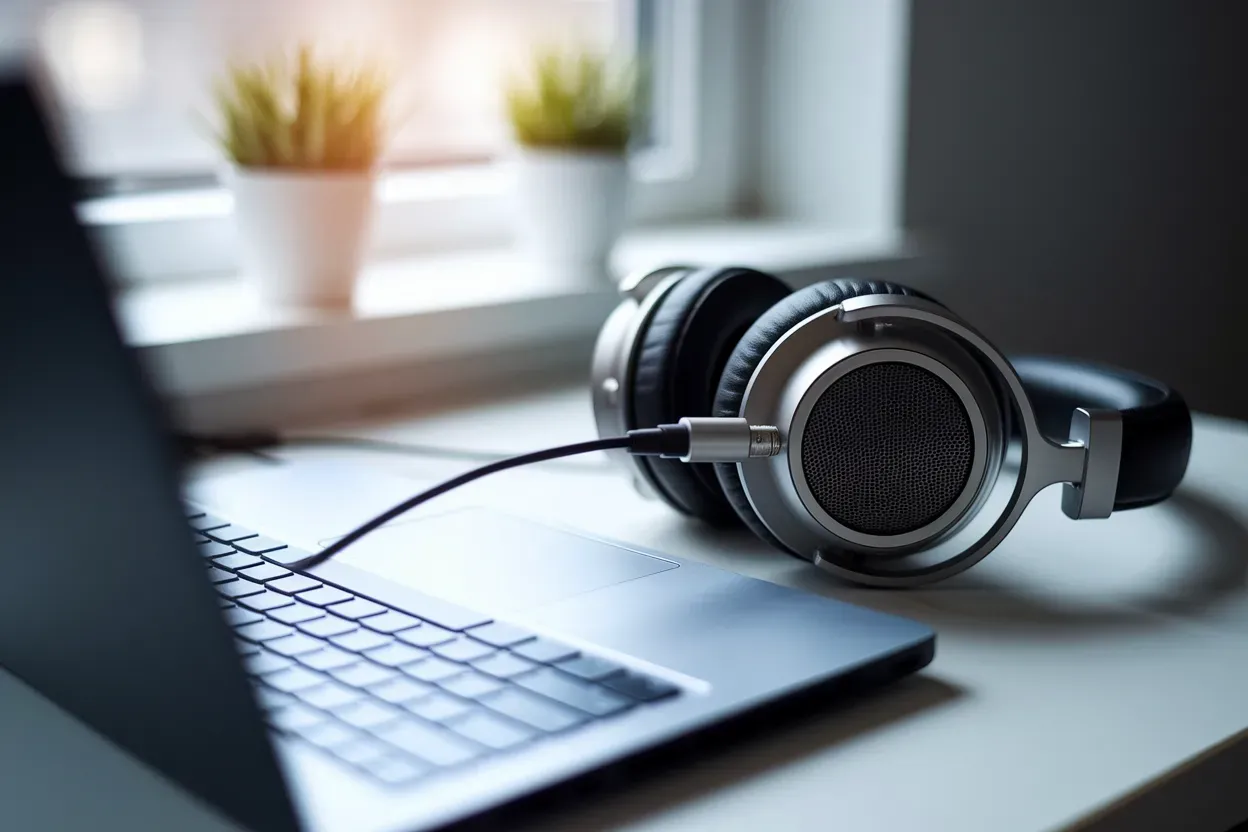
Перевірка фізичного контакту:
- Щільність посадки. Штекер має входити у гніздо до характерного клацання без зазорів.
- Чистота контактів. Відсутність пилу на штекері запобігає появі сторонніх шумів та тріскоту.
- Цілісність кабелю. Переконайтеся у відсутності перетискань проводу біля основи роз’єму.
Цифрові USB-моделі зазвичай визначаються системою миттєво, оскільки Windows 10 автоматично підтягує необхідні драйвери для стандартних аудіоконтролерів під час першого контакту з портом.
Синхронізація бездротових моделей через Bluetooth
Для активації бездротового зв’язку необхідно відкрити меню «Параметри» через «Пуск» або поєднання клавіш Win+I, де слід обрати розділ «Пристрої» та перевести перемикач Bluetooth у стан «Увімкнено».
- Активуйте режим пошуку на самих навушниках, затиснувши кнопку живлення або Bluetooth до миготіння індикатора.
- Натисніть «Додавання Bluetooth або іншого пристрою» у вікні налаштувань Windows.
- Оберіть перший пункт у списку — «Bluetooth».
- Дочекайтеся появи назви вашої моделі у переліку знайдених об’єктів та клікніть по ній.
- Підтвердіть створення пари та дочекайтеся повідомлення про готовність пристрою до роботи.
На етапі створення пари операційна система проводить фонову перевірку сумісності протоколів передачі даних для забезпечення стабільного потоку.
Важливо переконатися, що навушники не підключені до смартфона в момент сполучення з ПК, інакше вони можуть бути невидимими для пошуку Windows.
Після завершення реєстрації девайса в системі, він буде автоматично підключатися кожного разу, коли знаходиться в радіусі дії адаптера та має достатній рівень заряду акумулятора.
Якщо підключення розривається, варто перевірити наявність сторонніх перешкод або вимкнути режим енергозбереження для Bluetooth-адаптера в налаштуваннях електроживлення комп’ютера.
Програмне призначення пристрою відтворення за замовчуванням
Часто трапляється ситуація, коли після успішного фізичного або бездротового підключення звук продовжує транслюватися через вбудовані колонки монітора або ноутбука. Це пов’язано з тим, що система не змінила пріоритет виводу автоматично, тому користувачу необхідно вручну вказати Windows, куди саме спрямовувати аудіопотік для конкретної сесії.
Параметри покращення звуку:
- Частота дискретизації. Встановлення значення 48000 Гц забезпечує стандартну якість DVD.
- Розрядність. Вибір 24 біт дозволяє отримати більш динамічний та деталізований звук у медіафайлах.
- Монофонічний звук. Функція корисна для людей з порушенням слуху або при використанні одного навушника.
Для зміни налаштувань клікніть правою кнопкою миші на піктограму динаміка в треї та оберіть пункт «Звуки», після чого перейдіть на вкладку «Відтворення». Тут потрібно знайти вашу гарнітуру, натиснути на неї правою кнопкою та обрати «Використовувати за замовчуванням», що змусить усі програми надсилати звук саме на цей пристрій.
У властивостях обраного пристрою також можна вимкнути всі додаткові ефекти або налаштувати еквалайзер, якщо це підтримується драйвером вашої звукової карти для досягнення ідеального балансу частот.
Конфігурація мікрофона та рівнів гучності
Коректна робота мікрофона вимагає не лише фізичного підключення, а й надання відповідних дозволів у системі безпеки Windows 10, щоб додатки могли використовувати записуючий пристрій.
| Сценарій використання | Рекомендоване посилення | Рівень гучності |
| Тиха кімната | +0..+10 dB | 80-90% |
| Шумне оточення | 0 dB | 100% |
У розділі «Параметри» — «Конфіденційність» — «Мікрофон» необхідно переконатися, що перемикач «Дозволити програмам доступ до мікрофона» активовано. Без цього кроку навіть справна гарнітура не буде передавати голос у Zoom, Skype чи онлайн-іграх. Далі у налаштуваннях звуку слід перевірити рівень чутливості, щоб уникнути перевантаження або занадто тихого звучання під час розмови.
Багато сучасних навушників мають власні органи керування, які можуть конфліктувати з системними налаштуваннями, тому важливо синхронізувати ці рівні для стабільної роботи.
Алгоритм перевірки запису:
- Фізична кнопка Mute. Переконайтеся, що на корпусі навушників або кабелі не натиснуто кнопку вимкнення.
- Вибір входу. Вкажіть правильний мікрофон у списку «Пристрої введення».
- Індикатор сигналу. Перевірте, чи рухається сіра смужка під назвою пристрою, коли ви говорите.
Якщо рівень звуку занадто низький, можна скористатися функцією «Посилення мікрофона», проте варто пам’ятати, що високі значення можуть призвести до появи фонового шипіння та шумів.
Оновлення драйверів аудіокарти та Bluetooth-адаптера
Стабільність роботи аудіосистеми напряму залежить від актуальності програмного забезпечення, яке керує апаратними вузлами комп’ютера. Якщо пристрій працює некоректно або зовсім не відображається у списках, першим кроком має бути перевірка стану драйверів у «Диспетчері пристроїв» (devmgmt.msc).
Наявність фірмового софту від виробника (наприклад, Logitech G Hub або Razer Synapse) часто є обов’язковою умовою для активації об’ємного звуку 7.1.
Жовтий знак оклику біля назви девайса сигналізує про помилку ініціалізації або відсутність потрібного файлу конфігурації в системній бібліотеці Windows.
- Натисніть правою кнопкою на проблемний пункт у розділі «Аудіовходи та аудіовиходи».
- Оберіть команду «Оновити драйвер».
- Виберіть автоматичний пошук оновлених драйверів у мережі Інтернет.
- Якщо автоматика не допомогла, завантажте драйвер вручну з офіційного ресурсу виробника вашого ПК (наприклад, asus.com або dell.com).
Після завершення інсталяції нових компонентів систему бажано перезавантажити, щоб Windows 10 коректно застосувала зміни в реєстрах та ініціалізувала пристрій з новими параметрами. Це особливо важливо для Bluetooth-стеків, які часто оновлюються для підтримки нових кодеків стиснення звуку без втрати якості.
Чи залежить комфорт користувача від обраного способу комунікації? Остаточне рішення між стабільністю дроту та свободою бездротового сигналу завжди ґрунтується на індивідуальних потребах: геймерам важлива відсутність лагів, а офісним працівникам — мобільність. Windows 10 надає всі необхідні інструменти для швидкої адаптації будь-якого сценарію, роблячи процес підключення інтуїтивно зрозумілим за умови дотримання базової послідовності налаштувань портів та системних дозволів.