



Сучасна екосистема Apple пропонує користувачам зручний вбудований інструмент для фіксації всього, що відбувається на дисплеї смартфона, без завантаження стороннього софту. Це ідеальне рішення для створення швидких туторіалів, збереження епічних моментів у мобільних іграх або фіксації важливих листувань, коли статичного скріншота недостатньо.
Використання системної функції гарантує найвищу якість вихідного файлу та повну безпеку особистих даних, оскільки процес обробляється внутрішніми ресурсами iOS без передачі інформації на сервери розробників додатків. Завдяки глибокій інтеграції запис працює плавно, зберігаючи частоту кадрів та точну передачу кольорів вашого екрана.
Активація запису в пункті керування
Перш ніж скористатися функцією, її необхідно вивести у швидкий доступ, оскільки за замовчуванням ця іконка прихована в загальних налаштуваннях системи.
Порядок налаштування інтерфейсу:
- Налаштування. Відкрийте головне меню параметрів на вашому пристрої.
- Пункт керування. Перейдіть у відповідний розділ для редагування швидких перемикачів.
- Більше елементів. Прокрутіть список униз до блоку з зеленими значками плюс.
- Додавання. Натисніть на плюс біля пункту “Запис екрана”, щоб перенести його у верхній список активних елементів.
Після виконання цих маніпуляцій функція стане доступною миттєво при кожному відкритті шторки керування вашим iPhone. Це дозволяє не витрачати час на пошуки потрібної опції в критичний момент, коли важливо почати зйомку за частки секунди. Ви можете самостійно змінити розташування іконки, перетягнувши її за три горизонтальні лінії у списку включених елементів керування.
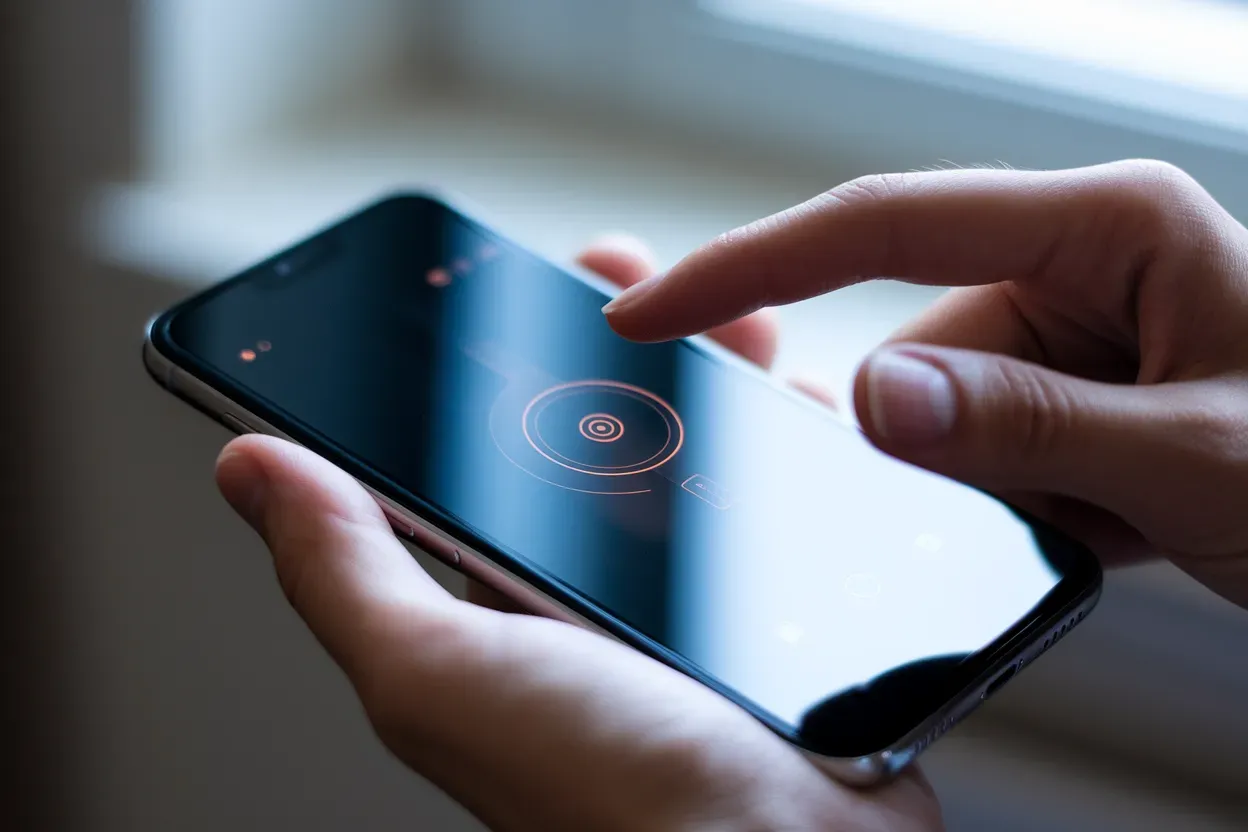
Тепер для перевірки просто змахніть екран (з правого верхнього кута для моделей з Face ID або знизу вгору для смартфонів з кнопкою “Додому”). Ви побачите новий символ у вигляді кола з крапкою всередині. Якщо він з’явився, смартфон повністю готовий до початку фіксації зображення без жодних додаткових конфігурацій чи встановлення софту з App Store.
Наявність цієї кнопки в системному меню значно спрощує взаємодію з контентом, роблячи процес захоплення екрана таким же простим, як і звичайне створення фотографії. Це базовий етап, який виконується лише один раз, після чого інструмент завжди буде під рукою у будь-якому додатку чи на робочому столі пристрою.
Запуск та зупинка фіксації зображення
Коли підготовчі дії завершено, безпосередній запуск процесу зйомки займає лише один дотик до відповідного перемикача в інтерфейсі операційної системи.
Алгоритм керування процесом:
- Відкриття меню. Викличте Пункт керування звичним для вашої моделі жестом.
- Старт. Натисніть на кнопку запису та зачекайте завершення короткої підготовки.
- Контроль. Переконайтеся, що індикатор активності став червоним.
- Завершення. Вимкніть функцію через верхню панель або повторним натисканням у меню.
Як тільки ви торкнетеся іконки, система запустить трисекундний зворотний відлік, що дає змогу вчасно згорнути шторку та підготувати потрібне вікно програми. Під час активної роботи у верхній частині дисплея з’явиться червоний статус-бар або динамічний острів (Dynamic Island), що сигналізує про триваюче захоплення відеопотоку в реальному часі.
Для припинення зйомки достатньо торкнутися червоного індикатора часу в кутку екрана та підтвердити дію у спливаючому вікні.
Після зупинки ви отримаєте системне сповіщення про те, що відео успішно збережене. Це дозволяє миттєво перейти до перегляду результату, просто натиснувши на банер, що з’явився. Такий підхід робить навігацію інтуїтивною навіть для початківців, які вперше стикаються з подібними можливостями свого гаджета.
Увімкнення мікрофона для закадрового голосу
Стандартний режим зйомки фіксує лише внутрішні звуки системи, проте розробники передбачили можливість додавання ваших живих коментарів безпосередньо під час процесу.
Щоб активувати мікрофон, необхідно скористатися технологією тривалого натискання на іконку запису в системному меню.
Після утримання пальця на кнопці відкриється приховане вікно налаштувань, де внизу розташований значок мікрофона. За замовчуванням він сірий і підписаний як “Вимкнено”, тому для запису голосу потрібно натиснути на нього, щоб він став червоним. Це критично важливо для створення пояснювальних роликів, де глядачу потрібно чути ваші вказівки. Слід пам’ятати, що при увімкненому мікрофоні iPhone буде записувати всі зовнішні шуми навколо вас, тому краще проводити зйомку в тиші або використовувати гарнітуру для вищої чіткості аудіо.
Збереження та редагування отриманих файлів
Усі створені відеоролики автоматично потрапляють до загальної бібліотеки медіафайлів, де їх можна знайти у відповідному альбомі для швидкого доступу та подальшої обробки.
| Функція | Додаток Фото | Додаток iMovie |
|---|---|---|
| Обрізка довжини | Доступно | Доступно |
| Робота з шарами | Відсутня | Доступно |
| Фільтри та колір | Базові | Розширені |
| Додавання тексту | Маркер | Титрування |
Після завершення сесії запису ви можете відкрити додаток “Фото”, обрати потрібний ролик і натиснути кнопку “Правити”. Вбудований редактор iOS дозволяє дуже точно обрізати початок і кінець відео, щоб глядачі не бачили процес відкриття шторки керування. Це робить фінальний продукт більш професійним та лаконічним без використання складних програм для монтажу на комп’ютері чи смартфоні.
Окрім зміни довжини, користувачам доступні інструменти кадрування, що дозволяють прибрати зайві деталі з боків або змінити співвідношення сторін під конкретну соціальну мережу. Також можна налаштувати експозицію, яскравість та контрастність, якщо вихідне зображення здається занадто тьмяним. Всі ці зміни є неруйнівними, тому ви завжди зможете повернутися до оригінальної версії файлу, якщо результат редагування вас не влаштує.
Додаткові можливості обробки:
- Поворот відео. Зміна орієнтації з портретної на ландшафтну.
- Корекція кольору. Використання готових пресетів для покращення картинки.
- Малювання. Додавання графічних поміток через інструмент “Розмітка”.
- Експорт. Швидке відправлення файлу через AirDrop або месенджери.
Якщо ж вам потрібно поєднати кілька записів в один або накласти фонову музику, варто скористатися безкоштовним додатком https://www.google.com/search?q=apple.com/imovie. Він надає повноцінну тайм-лінію для складнішого монтажу. Для більшості ж щоденних задач інструментів стандартної галереї цілком вистачає, щоб підготувати якісний контент за кілька хвилин після натискання кнопки стоп.
Обмеження під час зйомки екрана
Незважаючи на універсальність інструменту, існують певні програмні бар’єри, встановлені з міркувань безпеки та захисту інтелектуальної власності правовласників контенту.
Випадки, коли запис може не працювати:
- Захищений контент. Спроба записати відео в офіційних додатках стрімінгових сервісів призведе до появи чорного екрана.
- Конфіденційні дані. Деякі банківські програми блокують фіксацію екрана для захисту паролів та номерів карток.
- Дзвінки. Під час телефонної розмови або виклику через месенджери запис може автоматично перериватися або не мати звуку.
Важливим аспектом є також вплив сповіщень на фінальний результат вашої роботи. Якщо під час зйомки вам прийде повідомлення, воно потрапить у відео, що може порушити вашу приватність. Щоб уникнути подібних ситуацій, фахівці рекомендують активувати режим “Не турбувати” або один із профілів “Зосередження” перед початком сесії. Це гарантує, що жодні сторонні банери не відволікатимуть глядача та не перекриють важливі елементи інтерфейсу на записі.
Стандартний інструмент iPhone є максимально збалансованим рішенням, яке позбавляє від необхідності шукати складні шляхи для звичайного захоплення відео з дисплея. Вибір між простою зйомкою системних процесів та створенням складного туторіалу з голосовим супроводом залежить лише від ваших поточних завдань, адже iOS надає всі необхідні важелі для обох варіантів без зайвих зусиль. Чи готові ви створити свій перший професійний туторіал прямо зараз?