



Швидке перенесення медіафайлів зі смартфона на комп’ютер є критичним завданням для кожного користувача, який прагне звільнити внутрішню пам’ять пристрою або створити надійні резервні копії. Перехід з мобільної платформи на десктопну дозволяє проводити професійне редагування знімків без втрати їхньої якості, що особливо важливо для збереження сімейних архівів або робочих матеріалів. Вчасна синхронізація гарантує, що ваші цифрові спогади залишаться в безпеці навіть у разі поломки чи втрати мобільного гаджета.
Дротове підключення через USB-кабель
Використання фізичного кабелю залишається найбільш стабільним і швидким методом передачі великих масивів даних без залежності від якості інтернет-з’єднання.
Алгоритм синхронізації через дріт.
- Підключення. З’єднайте смартфон і ноутбук справним USB-кабелем.
- Активація. Розблокуйте екран телефона та оберіть у шторці сповіщень режим «Передача файлів» (MTP).
- Пошук. Відкрийте «Провідник» на ноутбуці та знайдіть свій пристрій у списку дисків.
- Копіювання. Перейдіть у папку DCIM, виділіть потрібні об’єкти та перетягніть їх у пам’ять ПК.
Основна перевага цього способу полягає у високій швидкості копіювання, що особливо помітно при роботі з відео у форматі 4K або RAW-фотографіями. Система Windows розпізнає смартфон як звичайний зовнішній накопичувач, що спрощує сортування файлів безпосередньо в інтерфейсі комп’ютера.
Більшість фотографій, зроблених на камеру смартфона, автоматично зберігаються в директорії DCIM/Camera. Якщо знімки були завантажені з мережі або отримані через сторонні додатки, їх варто шукати в папках Pictures або Download. Дротове з’єднання мінімізує ризик переривання процесу, що часто трапляється при використанні бездротових мереж через радіозавади. Це найнадійніший варіант для очищення пам’яті гаджета, коли потрібно перенести кілька гігабайтів контенту за один раз, зберігаючи оригінальну структуру папок та дату створення кожного кадру.
Хмарні сховища для синхронізації фото
Сучасні хмарні сервіси дозволяють автоматизувати процес копіювання медіафайлів, роблячи їх доступними на ноутбуці одразу після зйомки через браузер або спеціальні клієнтські програми.
| Сервіс | Безкоштовний обсяг | Особливість |
|---|---|---|
| Google Drive | 15 ГБ | Інтеграція з Android та Google Фото |
| iCloud | 5 ГБ | Оптимально для власників iPhone |
| OneDrive | 5 ГБ | Вбудований у систему Windows 10/11 |
При використанні таких платформ, як photos.google.com або icloud.com, важливо активувати функцію «Автозавантаження» в налаштуваннях мобільного додатка. Це гарантує миттєве копіювання знімків у фоновому режимі.
Використання Wi-Fi з’єднання під час синхронізації є критично важливим для збереження лімітів мобільного трафіку та забезпечення високої швидкості завантаження. Хмарні сервіси пропонують вибір між економією місця та збереженням оригінальної роздільної здатності, тому в налаштуваннях варто перевірити пункт «Повна якість». Це дозволяє уникнути компресії пікселів, що важливо для подальшого друку фотографій. Після завершення завантаження на ноутбуці достатньо авторизуватися в тому ж обліковому записі, щоб отримати повний доступ до всього медіаархіву без використання будь-яких фізичних носіїв чи перехідників.
Передача через Bluetooth або Wi-Fi Direct
Для швидкого переміщення кількох знімків без використання кабелів та сторонніх серверів можна скористатися вбудованими протоколами прямого бездротового зв’язку між пристроями.
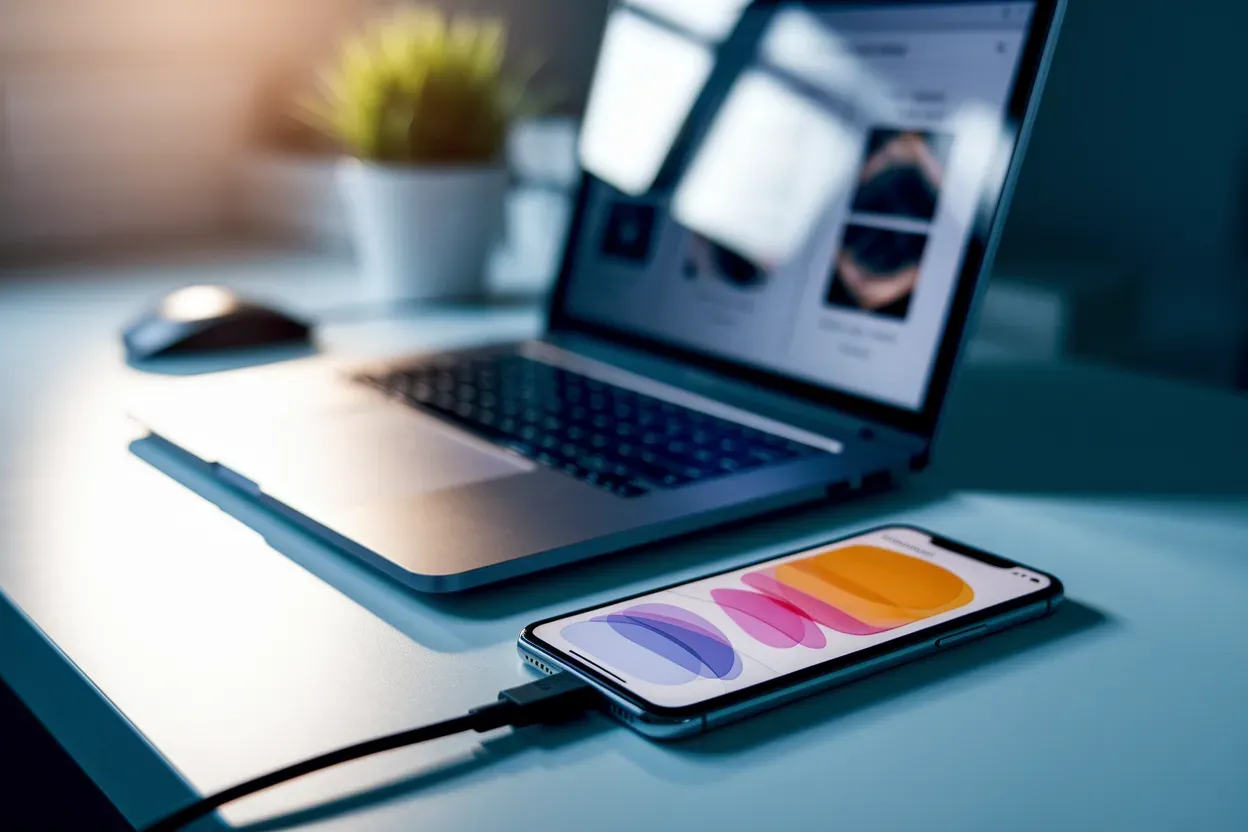
Порядок дій для Bluetooth:
- Видимість. Активуйте Bluetooth на обох пристроях і зробіть ноутбук доступним для виявлення.
- Сполучення. Створіть пару між гаджетами, ввівши однаковий код підтвердження на екранах.
- Надсилання. Виберіть фото в галереї смартфона, натисніть «Поділитися» та вкажіть назву комп’ютера.
Цей метод ідеально підходить для ситуацій, коли потрібно терміново отримати один або два кадри, а кабелю немає під рукою. Варто враховувати, що швидкість Bluetooth значно нижча за Wi-Fi Direct, тому для передачі великих альбомів він не є ефективним. Під час процесу важливо стежити за системним треєм ноутбука (правий нижній кут), оскільки Windows часто вимагає натиснути кнопку «Прийняти файл» для початку завантаження. Відстань між пристроями не повинна перевищувати 5 — 10 метрів для стабільного сигналу. Якщо пристрої підтримують Wi-Fi Direct, швидкість зросте в десятки разів, проте налаштування може вимагати встановлення сумісних драйверів або утиліт від виробника.
Екосистемні інструменти та софт
Виробники операційних систем пропонують інтегровані рішення, які створюють безшовний зв’язок між мобільним пристроєм і робочою станцією для миттєвого обміну даними.
Для роботи з Android у Windows використовуйте системний додаток «Зв’язок з Windows», а для техніки Apple — функцію AirDrop або загальну медіатеку iCloud.
Інструмент «Зв’язок з Windows» дозволяє не лише копіювати файли, а й переглядати останні 2000 фотографій безпосередньо у вікні на ноутбуці. Ви можете просто перетягнути картинку з вікна додатка на робочий стіл. Для цього на смартфоні має бути встановлено додаток Link to Windows (доступно в Play Market), а на ноутбуці — Phone Link. Обидва пристрої повинні бути підключені до однієї мережі Wi-Fi та використовувати спільний обліковий запис Microsoft для автоматичної ідентифікації.
Користувачі macOS та iOS мають доступ до AirDrop, який використовує комбінацію Bluetooth та Wi-Fi для надшвидкої передачі без стиснення. Це дозволяє надсилати навіть важкі відеофайли за лічені секунди. Якщо ви використовуєте iCloud, усі фото зняті на iPhone, автоматично з’являться в додатку «Фотографії» на вашому Mac або в папці iCloud на Windows, якщо встановлено відповідний клієнт з apple.com.
Ключові кроки налаштування:
- Авторизація. Увійдіть у єдиний акаунт (Apple ID або Microsoft) на обох девайсах.
- Дозволи. Надайте доступ до галереї та файлової системи у налаштуваннях конфіденційності.
Месенджери та електронна пошта
Коли потрібно оперативно перекинути фото для роботи або публікації, часто використовують звичні засоби комунікації, які завжди під рукою.
Метод пересилки через месенджери став популярним завдяки наявності десктопних версій популярних програм. Найбільш зручним для цього є Telegram (web.telegram.org), де функція «Збережене» (Saved Messages) виступає в ролі персонального хмарного буфера. Ви завантажуєте фото з телефона, і воно миттєво з’являється в клієнті на ноутбуці. Аналогічно працює Viber (viber.com), проте варто пам’ятати про особливості обробки зображень цими сервісами.
Варіанти відправки без втрат:
- Файловий режим. Відправляйте зображення як документ, а не як фото, щоб уникнути автоматичного стиснення пікселів.
- Електронна пошта. Прикріплюйте знімки до листа у форматі вкладення через додатки gmail.com або ukr.net.
- Архівування. Попередньо стисніть групу фото в ZIP-архів на смартфоні перед відправкою через e-mail.
Електронна пошта залишається надійним способом, якщо обсяг вкладення не перевищує 25 МБ. Це дозволяє зберегти всі метадані знімка, включаючи дату, локацію та параметри експозиції. Месенджери ж виграють у швидкості, але вимагають уважності при виборі опцій відправки.
Карти пам’яті та картридери
Механічний спосіб перенесення інформації через знімні носії є найкращим вибором у випадках, коли відсутній доступ до інтернету або пошкоджено роз’єм micro-USB/USB-C.
Процес починається з переміщення файлів у внутрішній пам’яті смартфона на MicroSD за допомогою стандартного «Менеджера файлів». Після цього карту потрібно безпечно витягнути та встановити в картридер ноутбука. Якщо ваш комп’ютер не має відповідного слота, використовується зовнішній USB-адаптер. Це гарантує максимальну швидкість читання даних, оскільки передача відбувається за прямим інтерфейсом шини пам’яті без програмних посередників.
| Тип носія | Спосіб підключення | Швидкість |
|---|---|---|
| MicroSD Class 10 | Слот ноутбука / Адаптер SD | До 100 МБ/с |
| OTG-флешка | Роз’єм Type-C / USB-A | Залежить від стандарту USB |
Для сучасних смартфонів, що не мають слота для карт пам’яті, ідеальним рішенням є OTG-накопичувачі (On-The-Go). Вони мають два штекери: один для телефона, інший для ноутбука. Ви просто копіюєте фото на флешку через телефон, а потім вставляєте її в USB-порт комп’ютера. Це автономний метод, що не потребує синхронізації акаунтів або встановлення додаткового софту, що робить його універсальним для польових умов.
Останнім кроком є перевірка цілісності скопійованих даних перед їх видаленням зі смартфона.
Який метод виявиться найбільш ефективним саме для вас? Вибір інструмента для передачі медіафайлів безпосередньо залежить від обсягу вашої галереї, наявності стабільного інтернет-каналу та типу операційної системи. Якщо для одного знімка цілком достатньо швидкого пересилання в месенджері, то для повного очищення пам’яті та збереження важкого архіву краще скористатися кабелем або надійним хмарним сервісом. Універсального рішення на всі випадки не існує, але розуміння кожного доступного варіанта дозволяє знайти вихід у будь-якій технічній ситуації.