



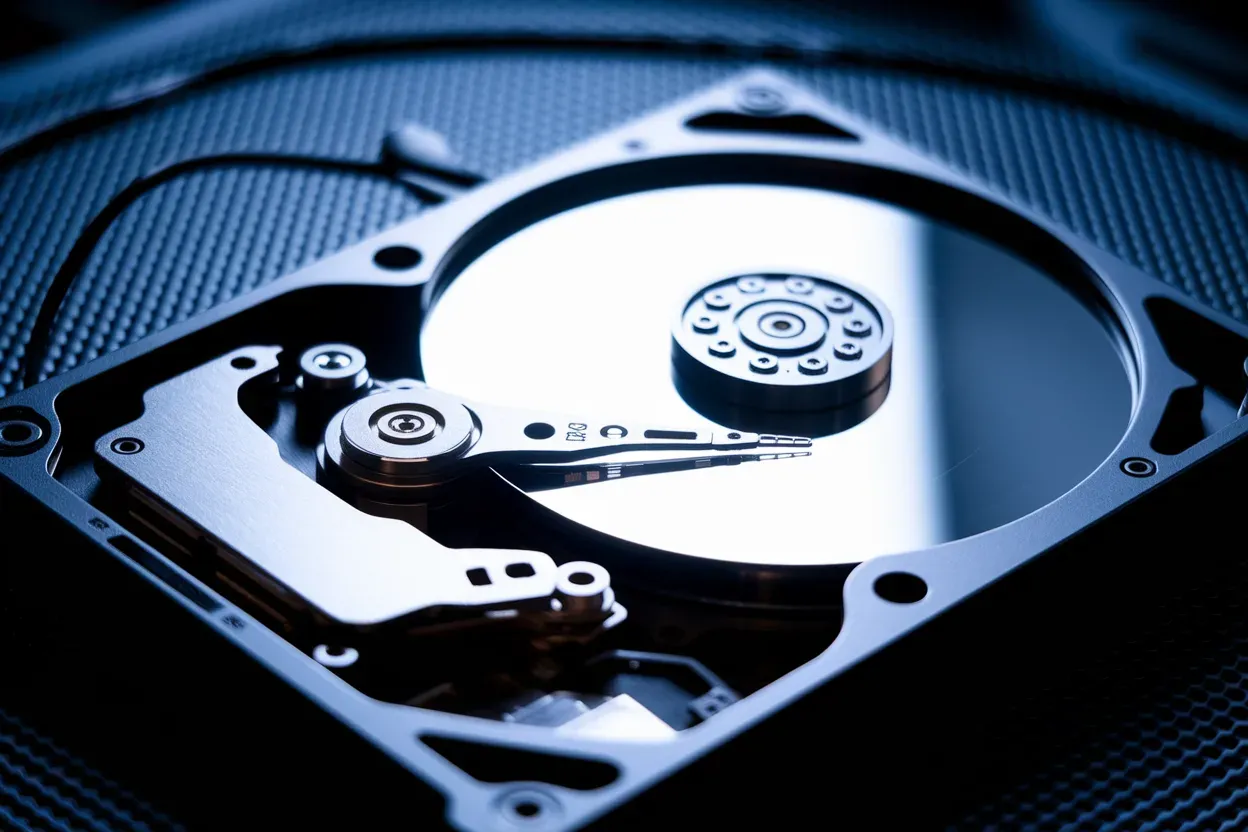
Втрата важливих даних — це критична ситуація, яка потребує негайних і виважених дій від користувача. Важливо розуміти, що операційна система не видаляє інформацію з накопичувача миттєво; вона лише позначає сектори як вільні для нового запису. Поки ці блоки пам’яті не заповнені свіжими даними, шанси на успішне повернення файлів залишаються досить високими. Головне правило в такий момент — повністю припинити будь-які операції з диском, не завантажувати на нього нове програмне забезпечення та не копіювати документи, щоб запобігти безповоротному перезапису об’єктів.
Перевірка Кошика та тимчасових сховищ системи
Першим кроком у пошуку зниклих даних є ревізія стандартних системних папок, куди об’єкти потрапляють після звичайного видалення користувачем або програмами. Кошик є проміжним етапом перед остаточним очищенням пам’яті пристрою.
Швидкі методи пошуку та повернення:
- Контекстне меню. Клацніть правою кнопкою миші на об’єкті в Кошику та виберіть пункт «Відновити» для повернення у вихідну директорію.
- Гарячі клавіші. Використовуйте комбінацію Ctrl + Z одразу після випадкового видалення, щоб миттєво скасувати останню дію в провіднику.
- Пошуковий рядок. Введіть назву або розширення документа безпосередньо у вікні Кошика, якщо він переповнений великою кількістю сміття.
- Сортування за датою. Впорядкуйте вміст за часом видалення, щоб швидко знайти останні втрачені елементи серед інших файлів.
- Папка Temp. Перевірте шлях C:\Users\Ім’я_користувача\AppData\Local\Temp, де часто залишаються автозбережені копії робочих документів.
Ефективність цього методу залежить від налаштувань операційної системи, зокрема від зарезервованого обсягу пам’яті під потреби Кошика. Якщо файл за розміром перевищує встановлений ліміт, Windows видаляє його одразу, ігноруючи тимчасове сховище, про що зазвичай з’являється відповідне системне попередження. Також варто враховувати, що використання комбінації Shift + Delete повністю оминає цей етап, роблячи файли невидимими для стандартного провідника.
Крім того, програмне забезпечення часто створює власні приховані копії у тимчасових директоріях під час роботи. Це особливо стосується офісних пакетів та графічних редакторів, які зберігають проміжні результати на випадок раптового вимкнення живлення. Перевірка папок з тимчасовими даними може допомогти витягти текст або зображення навіть тоді, коли основний документ не було збережено належним чином через збій у роботі системи.
Використання вбудованої Історії файлів Windows
В сучасних версіях операційної системи передбачено інструмент автоматичного фонового копіювання змінених об’єктів користувача на зовнішній носій або мережевий диск. Для активації цієї можливості необхідно зайти в «Параметри», обрати розділ «Оновлення та захист» і перейти до пункту «Служба архівації», де вмикається автоматичне резервування даних із вибраних папок.
| Параметр | Значення | Опис |
|---|---|---|
| Тип накопичувача | Зовнішній або мережевий | Система вимагає окремий диск для надійного збереження архівів. |
| Частота копіювання | Від 10 хв до 24 год | Визначає, як часто Windows перевіряє файли на наявність змін. |
| Термін зберігання | Від 1 місяця до назавжди | Час, протягом якого старі версії файлів залишаються доступними. |
Щоб знайти потрібну копію, слід відкрити провідник, натиснути праву кнопку миші на папці, де раніше знаходився об’єкт, і вибрати «Відновити попередні версії». У вікні, що відкриється, відобразиться перелік доступних знімків системи за різні дати. Ви можете відкрити будь-який із них, щоб переглянути вміст, або натиснути кнопку «Відновити» для заміни поточної версії папки тією, що була збережена раніше.
Цей механізм є надзвичайно корисним не лише при повному видаленні, а й при помилковому редагуванні важливих документів. Користувач має змогу обрати конкретну часову мітку та повернути стан файлу до того моменту, коли він ще не був зіпсований. Важливо, щоб функція була налаштована заздалегідь, оскільки вона не створює копії ретроактивно, а працює лише після моменту своєї активації в налаштуваннях панелі керування.
Відкат до попередніх станів через точки відновлення
Функція захисту системи дозволяє фіксувати стан критично важливих компонентів Windows, включаючи реєстр та деякі посилання на документи, у певні моменти часу.
Точки відновлення призначені переважно для стабілізації роботи ОС після збоїв, тому вони не гарантують збереження кожного окремого фото чи відеофайлу користувача.
Для запуску процедури необхідно ввести «Створення точки відновлення» у пошуку Windows, після чого у вікні «Властивості системи» обрати вкладку «Захист системи» та натиснути кнопку «Відновити». Програма запропонує список доступних дат, до яких можна повернути конфігурацію комп’ютера. Це дозволяє виправити наслідки вірусної атаки або некоректного встановлення драйверів, які могли спричинити зникнення доступу до даних.
Під час процесу система замінює поточні версії системних файлів на ті, що були зафіксовані в архіві. Хоча особисті документи зазвичай не зачіпаються, цей метод допомагає повернути працездатність ярликів та посилань на диски, які могли стати недоступними. Слід пам’ятати, що успіх операції можливий лише за умови, що функція створення точок була активною на системному диску С до виникнення проблеми з втратою інформації.
Спеціалізоване програмне забезпечення для глибокого сканування
Коли системні засоби не дають результату, на допомогу приходять утиліти, здатні аналізувати фізичні сектори диска та ідентифікувати залишки даних за характерними заголовками. Такі програми працюють на рівні сигнатурного аналізу, що дозволяє виявляти файли навіть після форматування розділів або логічних збоїв таблиці розміщення об’єктів.
- Завантаження софту. Встановіть програму на інший диск (наприклад, флешку), щоб не затерти видалені дані на пошкодженому носії.
- Вибір області. Вкажіть конкретний розділ або папку, де знаходилися файли, для прискорення процесу пошуку.
- Тип сканування. Оберіть глибокий аналіз (Deep Scan), якщо швидка перевірка не принесла успіху, попри довший час виконання.
- Фільтрація. Використовуйте вбудовані фільтри за розширеннями (.jpg, .docx), щоб відокремити корисні дані від системного сміття.
- Попередній перегляд. Перевірте цілісність знайдених фото чи документів безпосередньо в інтерфейсі програми перед їхнім вилученням.
- Збереження. Обов’язково вкажіть інший фізичний накопичувач для запису відновлених об’єктів, щоб уникнути конфліктів запису.
Професійні інструменти відрізняються глибиною аналізу та здатністю збирати фрагментовані шматки даних в єдине ціле. Наприклад, Recuva (ccleaner.com/recuva) підходить для простих завдань, тоді як PhotoRec (cgsecurity.org) ефективно працює з медіафайлами без прив’язки до файлової системи.
| Програма | Файлові системи | Головна перевага |
|---|---|---|
| Recuva | NTFS, FAT32 | Інтуїтивно зрозумілий інтерфейс для новачків. |
| PhotoRec | FAT, NTFS, exFAT, ext4 | Ігнорує файлову систему, шукає дані за сигнатурами. |
| R-Studio | Усі типи | Професійний інструмент для дуже важких випадків. |
Складні утиліти дозволяють створювати образ диска і працювати з ним, що є найбільш безпечним способом відновлення. Це мінімізує ризик остаточного виходу з ладу накопичувача під час інтенсивного читання секторів. Користувач може гнучко налаштовувати параметри пошуку, ігнорувати биті блоки та відновлювати структуру папок у тому вигляді, в якому вона існувала до моменту катастрофічного видалення.
Особливу увагу варто приділити статусу знайдених об’єктів, який зазвичай позначається кольоровими індикаторами в інтерфейсі софту. Зелений колір вказує на відмінний стан і високі шанси, тоді як червоний сигналізує про часткове затирання інформації іншими файлами. У таких випадках після завершення процедури деякі документи можуть відкриватися з помилками або відображатися лише частково, що свідчить про незворотні зміни в їхній внутрішній структурі.
Хмарні сервіси та автоматична синхронізація даних
Багато користувачів навіть не підозрюють, що їхні робочі файли можуть автоматично дублюватися в онлайн-сховища завдяки інтегрованим службам Windows або встановленим додаткам. Сучасні хмарні платформи мають власні механізми захисту від випадкового видалення, які діють незалежно від локальних налаштувань комп’ютера чи стану його жорсткого диска.
Популярні сервіси для перевірки:
- Google Drive (google.com/drive). Перевірте розділ «Кошик», де видалені документи зберігаються протягом 30 днів перед повним зникненням.
- OneDrive. Штатний сервіс Microsoft часто синхронізує папки «Документи» та «Зображення» у фоновому режимі без участі користувача.
- Dropbox (dropbox.com). Дозволяє переглядати журнал змін і відновлювати будь-яку версію файлу за останній місяць у безкоштовній версії.
- iCloud. Якщо ви користуєтеся продуктами Apple на Windows, перевірте вебверсію сервісу для пошуку синхронізованих медіафайлів.
Якщо ви видалили файл на комп’ютері, і він зник із хмарної папки, обов’язково зайдіть у веб-інтерфейс сервісу через браузер. Більшість хмарних провайдерів зберігають видалені об’єкти у віртуальному кошику протягом певного часу (зазвичай від 30 до 180 днів залежно від тарифу). Це дає можливість повернути дані навіть у тому випадку, якщо на самому комп’ютері вони вже були повністю затерті новими записами або системними процесами.
Особливості відновлення інформації з SSD та HDD накопичувачів
Технологія зберігання даних на накопичувачі радикально впливає на можливість їхнього повернення після видалення. Користувачам важливо розрізняти тип свого пристрою, оскільки методи, дієві для класичних жорстких дисків, виявляються абсолютно марними для сучасних твердотільних модулів пам’яті.
| Характеристика | HDD (Жорсткий диск) | SSD (Твердотільний диск) |
|---|---|---|
| Метод видалення | Позначає сектор вільним | Фізично очищає комірки (TRIM) |
| Шанс на успіх | Високий до перезапису | Дуже низький після видалення |
| Швидкість затирання | Повільна | Миттєва (секунди або хвилини) |
Головною перешкодою для відновлення на SSD є функція TRIM, яка автоматично очищає комірки пам’яті від залишків даних одразу після того, як операційна система надсилає запит на видалення. Це робиться для підтримки високої швидкості запису в майбутньому, але водночас робить програмне сканування безрезультатним. На традиційних HDD дані залишаються на магнітних пластинах у незмінному вигляді до моменту, поки на їхнє місце не буде записана нова інформація, що дозволяє фахівцям рятувати дані навіть через тривалий час.
Параметри успішності операції на SSD залежать від того, наскільки швидко було вимкнено живлення пристрою після інциденту. Якщо диск працював тривалий час після видалення, контролер встигає виконати фонове очищення («збирання сміття»), після чого навіть професійне обладнання не зможе зчитати оригінальний вміст. У випадку з HDD головним ризиком залишається лише механічний знос та подальше використання диска для встановлення нових програм або ігор.
При апаратних несправностях, таких як сторонні звуки в HDD або повна відсутність ініціалізації SSD у системі, будь-які програмні маніпуляції стають небезпечними. У таких ситуаціях подання живлення на накопичувач може призвести до подряпин на магнітному шарі або остаточного виходу з ладу контролера. Єдиним розумним виходом тут буде звернення до спеціалізованої лабораторії, де є стерильні умови та відповідне обладнання для прямого доступу до чипів пам’яті або пластин.
Чи реально врятувати дані самостійно в кожній ситуації?
Кінцевий успіх у справі повернення файлів завжди залежить від сукупності факторів: типу накопичувача, оперативності дій користувача та природи виникнення проблеми. У випадках випадкового видалення в Кошик або наявності автоматичних резервних копій у хмарі процедура є простою та гарантованою. Однак при роботі з SSD-дисками з активною функцією TRIM або при фізичних поломках заліза домашні методи часто виявляються безсилими. У критичних ситуаціях, коли інформація має надвисоку цінність, краще уникати експериментів із безкоштовним софтом і одразу скористатися послугами професіоналів із відновлення даних, щоб не погіршити стан носія остаточно.